
O “Lazy Load” é uma técnica conhecida para otimização no carregamento de conteúdos online. Através da mesma, os conteúdos de um website são carregados apenas quando o utilizador se encontre a verificar no ecrã os mesmo – invés de carregar todos os conteúdos aquando o primeiro acesso.
Esta é uma prática aplicada em alguns websites, sobretudo os que possuem grandes portefólio de imagens. Invés de carregar todos os conteúdos de uma vez – o que iria demorar algum tempo, sobretudo em ligações mais lentas – os sites carregam apenas os que estejam a ser visíveis no momento.
O Chrome e Firefox também começaram a implementar esta funcionalidade de forma nativa nos navegadores, com vista a abranger todos os websites. Apesar de ainda se encontrar numa fase de testes, os utilizadores podem desde já ativar a funcionalidade para garantir uma navegação mais fluída e rápida.
De notar, no entanto, que esta ainda pode causar problemas com alguns websites. Caso verifique algum problema, existe sempre a possibilidade de desativar a funcionalidade a qualquer momento.
Neste artigo iremos verificar como pode ativar e desativar a funcionalidade no Chrome e Firefox.
- Ativar/desativar no Chrome
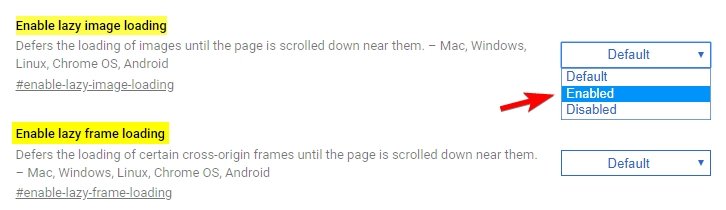
Para ativar ou desativar o lazy Loading no Chrome, é necessário aceder à página secreta de configurações do mesmo – “Chrome://flags”. De notar que o Chrome deve encontrar-se na sua versão mais recente, doutra forma as flags podem não ser encontradas.
Para tal, basta aceder aos seguintes locais:
- chrome://flags/#enable-lazy-image-loading
- chrome://flags/#enable-lazy-frame-loading
Também poderá pesquisar individualmente pelos termos “enable-lazy-image-loading” e “enable-lazy-frame-loading” dentro da página Chrome://flags.
Em seguida, sobre ambos, selecione se pretende ativar ou desativar a funcionalidade. No final resta apenas reiniciar o navegador para verificar as alterações.
- Ativar/desativar no Firefox
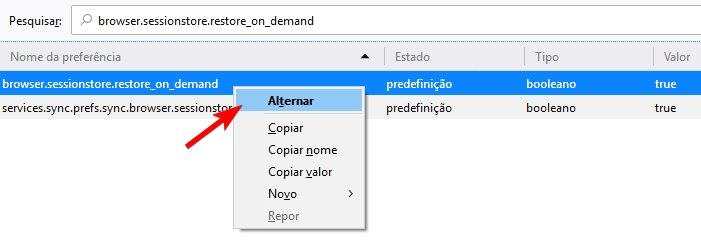
Para ativar ou desativar o Lazy Loading no Firefox é necessário aceder à página de configurações adicionais do navegador – em about:config.
Para tal, escreva na barra de endereços “about:config” e, sobre a mensagem de alerta que deverá surgir, pressione “Eu compreendo os riscos” para avançar. Em seguida utilize a barra de pesquisa para encontrar a configuração “browser.sessionstore.restore_on_demand”.
Clique com o botão direito do rato na mesma e selecione a opção para Alternar o valor padrão (ativando ou desativando). Em seguida reinicie o navegador.
Verificou diferenças ao ativar ou desativar esta funcionalidade?
Deixe o seu comentário.


