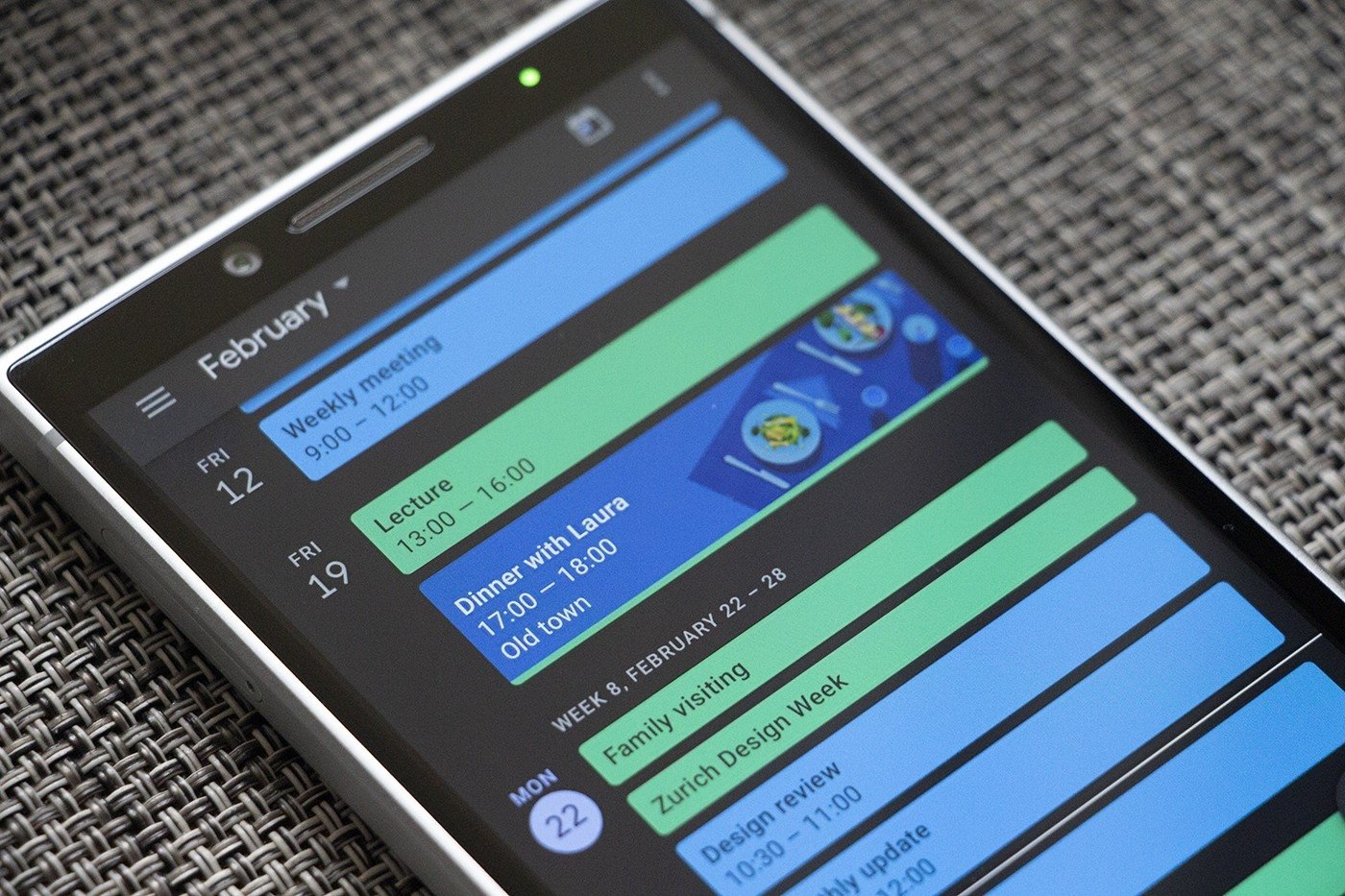
Nos últimos tempos uma nova tendência tem vindo a surgir para o envio de spam em contas de utilizadores da Google. Invés de ser enviado um conteúdo para os endereços de email dos utilizadores – que na maioria das vezes acabam por cair na caixa de spam automaticamente – a tendência parece estar em aproveitar uma pequena funcionalidade do Calendário da Google para este mesmo efeito.
O esquema é muito simples, mas também bastante eficaz. Os utilizadores podem receber um suposto convide do Calendário da Google para um evento, normalmente com uma mensagem de spam associada e links para sites externos
O estranho neste caso é que a mensagem surge como se fosse um convite normal do Calendário da Google, e por isso mesmo, não é bloqueado na grande maioria dos sistemas de email, além de ser também enviada na forma de notificação para a aplicação do Calendário Google no smartphone.
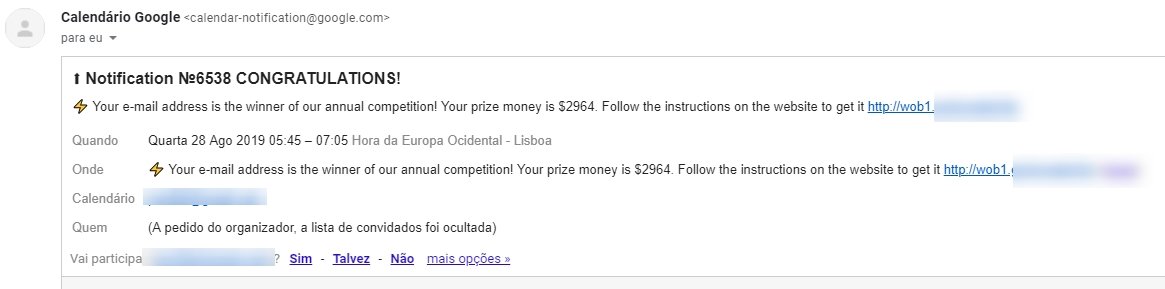
Além disso, o convite também fica visível no calendário da Google, ocupando espaço desnecessário no mesmo. Isto acontece porque, por padrão, o Google Calendar permite que qualquer pessoa envie um convite para um evento dentro do sistema a terceiros – um spammer pode adicionar o seu email num evento, por exemplo.
A piorar a situação, este sistema de convites para eventos apenas se encontra disponível na versão web do Calendário da Google – os utilizadores na aplicação móvel não conseguem desligar a mesma ou desativar estes eventos.
Felizmente existe uma forma de contornar este problema. Para tal basta seguir os passos em seguida:
1- A partir de um desktop, aceda à página inicial do Calendário da Google. Terá de aceder diretamente a partir de um desktop, visto que a versão móvel do Calendário e a aplicação da Google não fornecem as opções necessárias para desativar a funcionalidade.
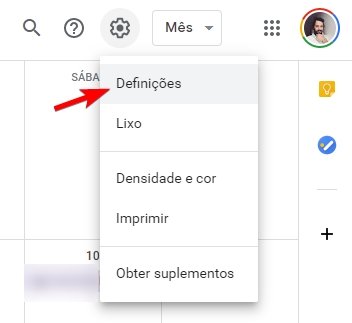
2- No menu superior, clique no ícone de uma engrenagem e selecione a opção “Definições”.
3- Sobre esta página, selecione no menu lateral a opção “Definições do evento”. Nesta opção, e sobre “Adicionar automaticamente convites”, seleccione a opção “Não, mostrar apenas os convites aos quais eu respondi”.

Por padrão, esta opção encontra-se configurada para aceitar todos os convites de forma automática, o que estará na fonte dos problemas. Caso faça uso desta funcionalidade para atividades legitimas, não necessita de se preocupar – os eventos ainda serão enviados para a sua conta, mas não serão apresentados como notificação no Calendário da Google ou na aplicação móvel, nem irão surgir no calendário, a menos que confirme a sua presença nos mesmos manualmente.
Ao realizar estes passos, fica assim impedido que sejam enviados convites para o seu email de forma automática, e deixará de receber as notificações sobre os mesmos.


