A Google lançou recentemente o Assistente Google para todos os dispositivos Android em Português de Portugal. Isto permite aceder ao assistente e a todas as suas funcionalidades, em praticamente qualquer dispositivo Android recente no mercado.
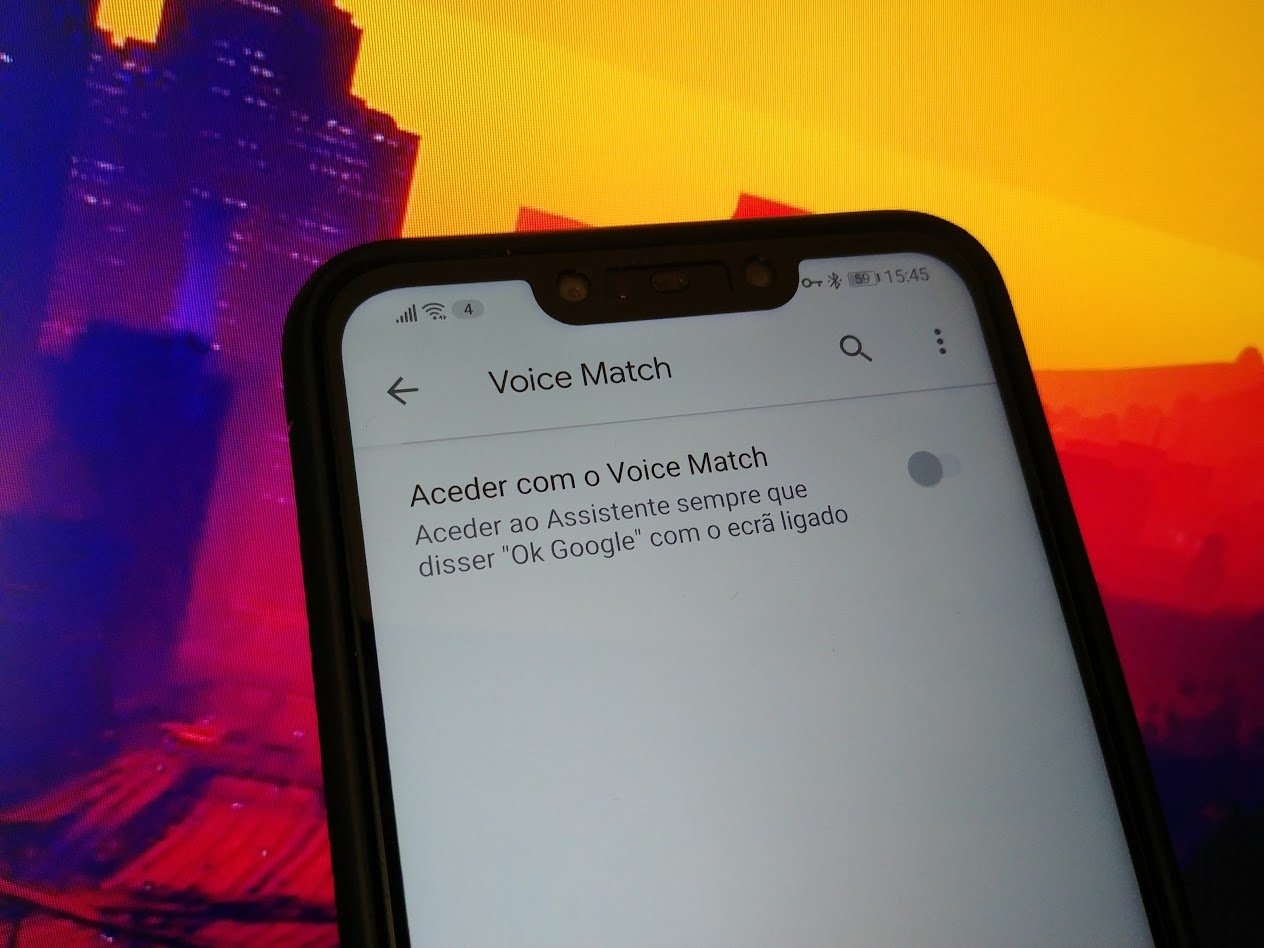
No entanto, se começou a testar o Assistente, em certos casos pode ter verificado que este não responde ao comando “OK Google”, como seria de esperar. Normalmente este comando pode ser utilizado para ativar rapidamente o assistente, sem ter de pressionar o botão “Home” do dispositivo ou até ligar o ecrã do mesmo.
Porém, nem todos estão a conseguir ligar esta funcionalidade. A mesma encontra-se sobre as definições da app “Google”, destacada como “Voice Match”, mas em alguns dispositivo ainda se encontra desativada e não é possível de alterar – mesmo que o assistente esteja a funcionar sem problemas.
Neste artigo iremos ver algumas soluções que poderá testar para o problema.
1- Verifique se o Assistente está realmente ativado
A funcionalidade “Voice Match” apenas irá funcionar se o assistente estiver realmente ativado no seu dispositivo. Apesar de já se encontrar disponível, a atualização ainda pode demorar a chegar em alguns dispositivos – normalmente cerca de uma semana.
Portanto, comece por verificar se possui realmente acesso ao Assistente, pressionando o botão “Home” do Android durante alguns segundos.
2- Desative a função de Economizar bateria
Alguns dispositivos possuem funcionalidades de poupança de bateria automática, as quais poderão interferir com o funcionamento do OK Google e do Voice Match. Uma vez que a aplicação da Google necessita de ficar em funcionamento em segundo plano, algumas destas funcionalidades podem desativar esse processo.
A funcionalidade é diferente de dispositivo para dispositivo, porém comece por analisar as Definições do Android por alguma configuração que refira “Bateria adaptável” ou “Economia de bateria”. Se puder selecionar as aplicações a excluir deste sistema, retire da lista a app da Google.
3- Verifique atualizações para a aplicação da Google
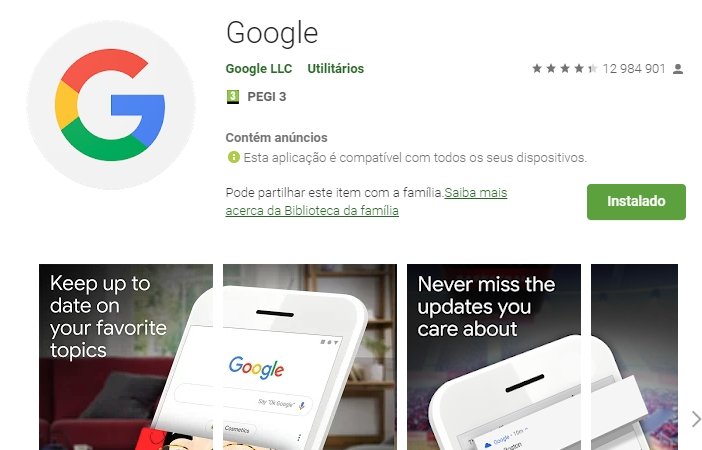
Tem a certeza que a aplicação da Google está atualizada no seu dispositivo? Aceda à Play Store e tente analisar se existem versões mais recentes da app principal da Google para o seu sistema.
4- Limpe a cache da aplicação da Google
Em certos casos, reiniciar o dispositivo ou limpar a cache da aplicação da Google poderá corrigir os problemas que se encontram com o Voice Match. Teste aceder às Definições do Android > Aplicações > Google. Em seguida selecione a opção “Armazenamento” e “Limpar Cache”.
O reinicio do smartphone também pode ajudar nesta tarefa, depois de limpar a cache.
5- Em ultimo caso, aguarde mais um pouco...
Se testou todos os passos e ainda assim não consegue ativar o “Voice Match”, tente aguardar mais uns dias. A Google encontra-se ainda a disponibilizar a funcionalidade de forma gradual, pelo que poderá demorar algum tempo a chegar a todos os utilizadores.
Os métodos aqui referidos podem ajudar a lidar com este problema, mas não são uma solução sempre perfeita. Aguardar pode ser mesmo a ultima tarefa a fazer.
Tem mais dicas para tentar ativar o Voice Match? Deixe nos comentários!


