Quando a Microsoft lançou o Windows 10, uma das campanhas de marketing da empresa era a capacidade dos utilizadores no Windows 7 e Windows 8 realizarem o upgrade para o mais recente sistema operativo de forma totalmente gratuita.
Esta oferta iria durar um ano desde o lançamento do Windows 10, mas como já se sabe, parece que a empresa prolongou bastante a mesma. Até aos dias de hoje, qualquer utilizador pode ainda atualizar gratuitamente os seus sistemas mais antigos para o Windows 10, sem que tenha de adquirir uma nova licença para usar o mesmo.
Não existe nenhuma razão para não o fazer: afinal o Windows 7 já deixou de ser suportado oficialmente pela Microsoft, e o Windows 8/8.1 não é propriamente um dos melhores sistemas existentes. Portanto, o upgrade para uma versão recente do Windows, com mais desempenho, atualizado e seguro será algo difícil de não se recomendar.
Como a oferta ainda se mantêm – e deverá manter durante bastante tempo, já que não parece nos planos da Microsoft deixar de o fazer - neste artigo iremos verificar como pode atualizar um sistema que ainda esteja sobre o Windows 7 para a mais recente versão do Windows (o mesmo artigo aplica-se também ao Windows 8).
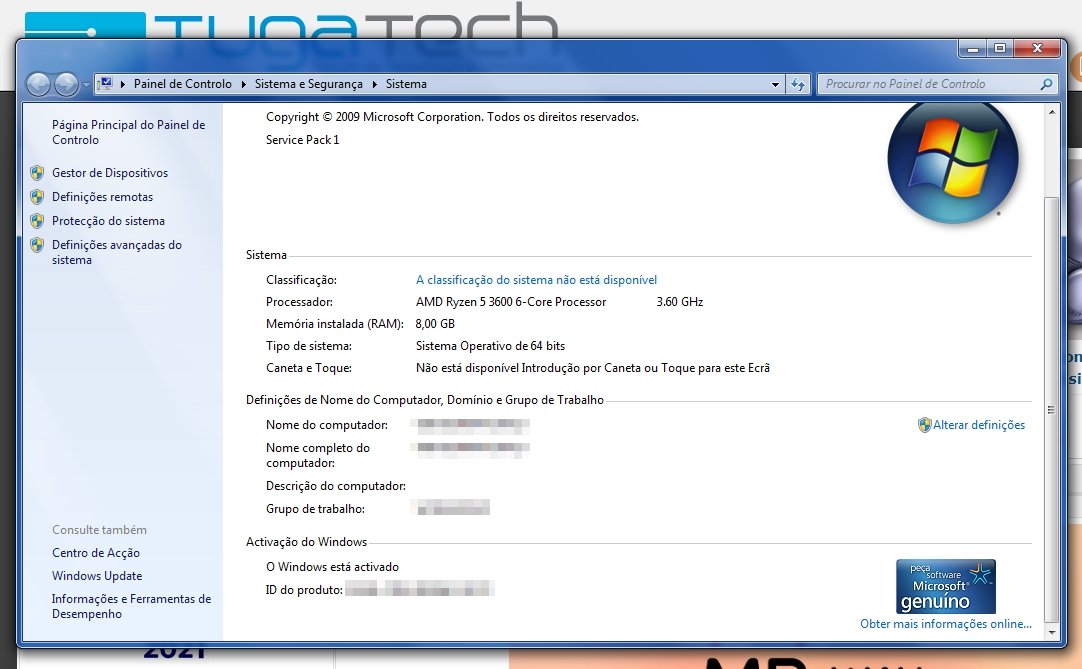
1- Comece por verificar se o seu sistema operativo está ativado e com uma chave de licença válida. Apenas poderá aproveitar a oferta da Microsoft se tiver uma chave do Windows válida e ativa.
2- Apesar de o processo ser relativamente simples e “livre de problemas”, é recomendado que realize um backup de todos os dados importantes antes de começar. Certifique-se que pode recuperar os ficheiros caso algo não corra como esperado.
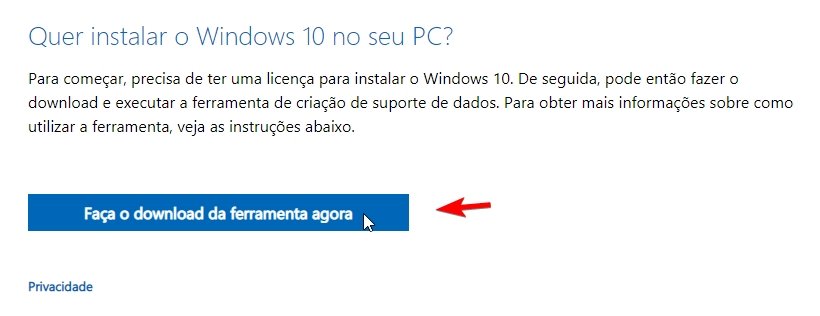
3- Feito os backups, comece por descarregar a aplicação do Windows 10 Media Creation Tool a partir do site da Microsoft.
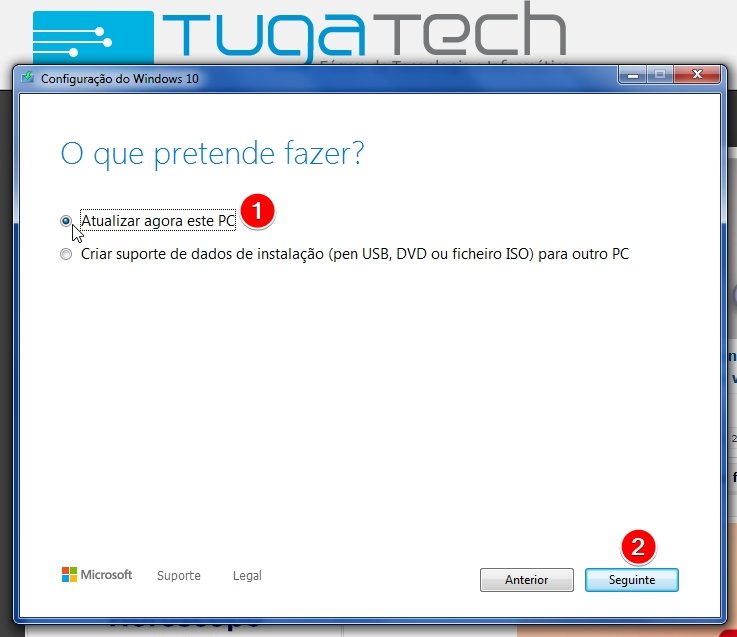
4- Execute o ficheiro descarregado. Este deverá questionar se pretende atualizar o sistema atual ou descarregar a imagem do Windows 10. Selecione a opção para “Atualizar agora este PC”.
5- O processo de upgrade deverá começar de imediato. Este pode demorar algumas horas a ser concluído, portanto, deixe que o mesmo termine antes de usar novamente o sistema.
6- Uma vez concluído o upgrade, o sistema deve reiniciar automaticamente para o Windows 10. Em princípio o sistema deve instalar todas as drivers que sejam necessárias, mas caso verifique que algo não funciona corretamente, tente começar por atualizar as drivers do site do fabricante – por exemplo, da placa gráfica aceda diretamente ao site da Nvidia ou AMD.
7 – Para finalizar, verifique se a ativação do Windows foi realizada com sucesso. Poderá realizar o procedimento a partir das Definições > Atualizações & Segurança > Ativação.
Feito isto o seu sistema deverá encontrar-se atualizado e pronto a ser usado.


