Sempre que uma nova atualização do Windows 10 fica disponível para instalação, a recomendação será de instalar a mesma. Novas atualizações do Windows possuem correções de segurança e melhorias para o sistema, que poderão ser úteis para os utilizadores.
No entanto, a par com as atualizações que funcionam, também existem casos de atualizações que causam mais dores de cabeça do que propriamente resolvem problemas. Infelizmente isto é algo que tem vindo a acontecer com frequência, e como tal é importante estar preparado para qualquer eventualidade.
Felizmente o Windows 10 melhorou consideravelmente o seu sistema de atualizações, e atualmente qualquer utilizador pode rapidamente remover uma atualização que esteja a causar problemas. É exatamente isso que vamos analisar neste artigo, sobre como pode remover uma atualização problemática no sistema.
> Remover pelas Definições do sistema
Este será o método mais simples para remover uma atualização do sistema, já que todo o processo pode ser feito diretamente pelas Definições do Windows.
1- Aceda às Definições do Windows e carregue sobre a opção “Atualizações e Segurança”.
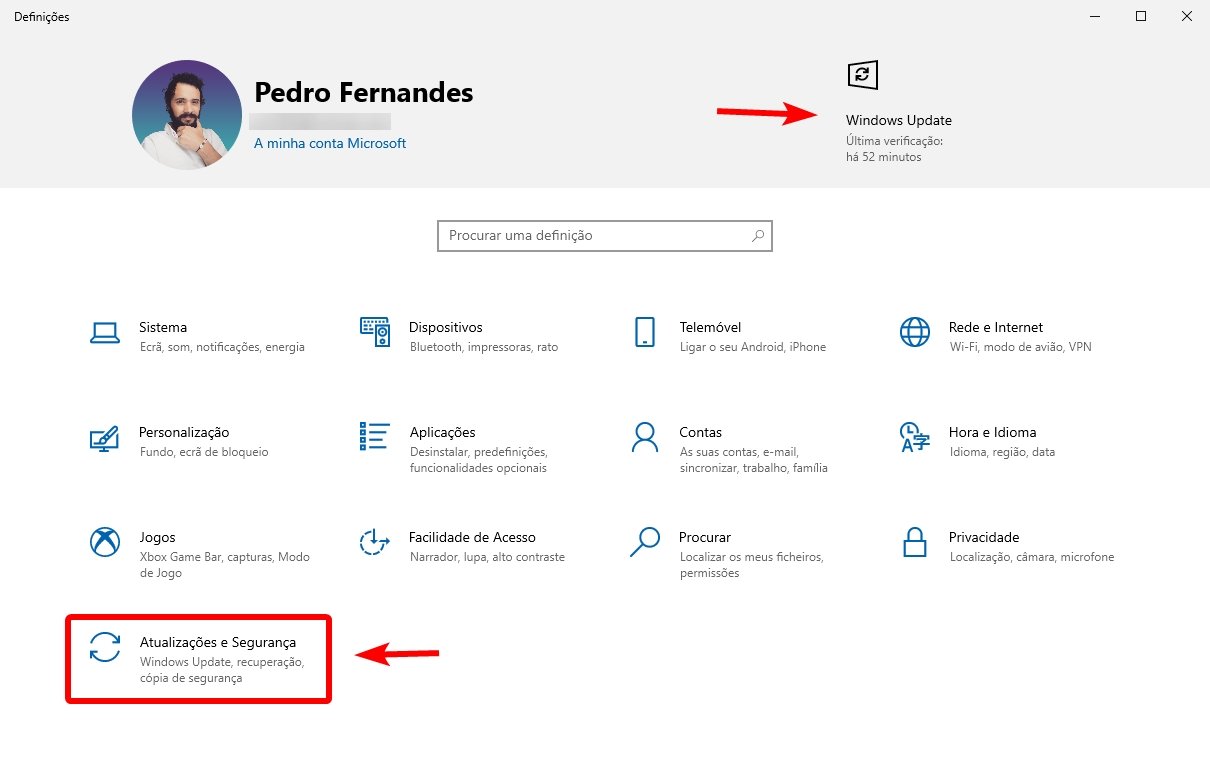
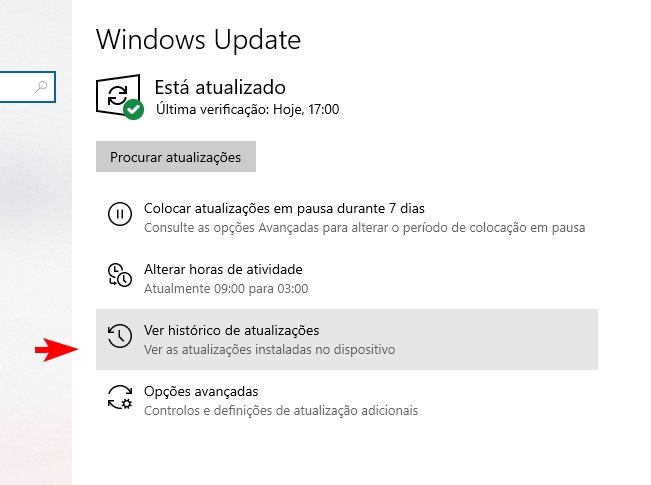
2- Na secção “Windows Update” clique sobre a opção “Ver histórico de atualizações”
3- Verifique o número da atualização que pretende remover (normalmente no formato KBxxxxx) e selecione a opção “Desinstalar atualizações”.
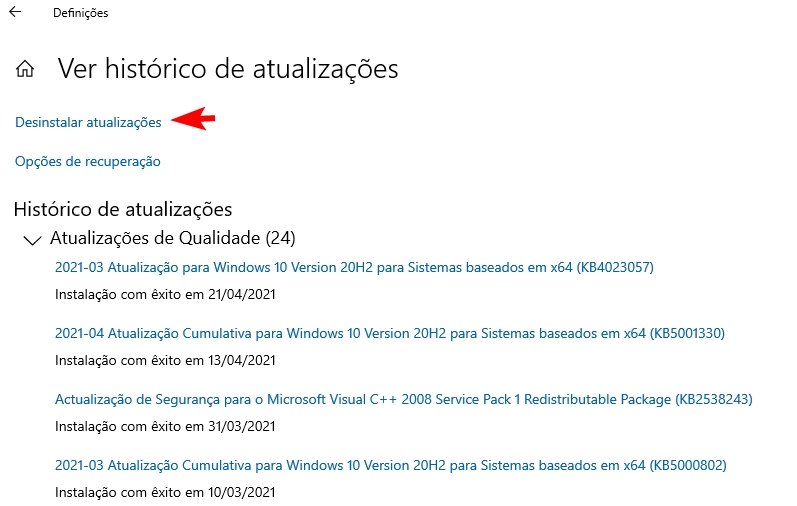
4- Esta opção deve abrir uma nova janela com todas as atualizações instaladas. Basta agora escolher a que pretende remover e selecionar “Desinstalar”
> Remover pela linha de comandos
Esta opção pode ser útil caso não consiga aceder às definições, e tenha de arrancar a partir de um meio alternativo – como uma pen USB de recuperação do Windows.
A partir da linha de comandos também pode remover as atualizações do sistema, supondo que sabe o número da atualização a remover.
1- A partir do menu inicial, pesquise por “Linha de Comandos”, iniciando a mesma como Administrador.
2- Dentro da linha de comandos, escreva o seguinte comando: wusa /uninstall /kb:[id]
O campo [id] deve ser alterado pelo número da atualização que pretende remover. Por exemplo, para remover o update KB500001 deve usar o comando “wusa /uninstall /kb:500001".
3- O processo deve iniciar-se de imediato. No final é aconselhado que reinicie de imediato o sistema para garantir que o processo é concluído corretamente.
Feito isto, a atualização problemática deve ser removida do sistema. Note que também poderá ser importante colocar as atualizações do Windows Update em pausa, para prevenir que a nova atualização seja instalada novamente de forma automática.


