O Windows 11 23H2 foi finalmente disponibilizado pela Microsoft, e encontra-se agora disponível para download nos utilizadores que estejam com o Windows 11 22H2 instalado. No entanto, a par com essa disponibilização, a empresa também começou a fornecer as novas imagens do sistema com a versão atualizada.
Para quem já esteja no Windows 11, o processo de atualização é relativamente simples de se realizar, bastante aceder ao Windows Update, e procurar manualmente por novas atualizações. A 23H2 deve surgir automaticamente e começar a ser instalada – supondo que se encontra num sistema que tenha os requisitos para tal.
No entanto, a Microsoft começou também a atualizar os seus sites para quem pretenda descarregar os ficheiros de imagem do sistema (imagens ISO). O site da Microsoft focado no download do Windows agora fornece as imagens mais recentes do sistema, atualizadas para o Windows 11 23H2.
Desta forma, os utilizadores podem usar estas imagens para instalar novos sistemas, ou realizarem a reinstalação, com a versão mais atualizada do Windows. Por norma, o Windows deve procurar automaticamente novas atualizações quando o setup inicial se realiza, mas ter a imagem mais atualizada garante que o processo corre consideravelmente mais rápido.
Para os interessados em descarregar os ficheiros de imagem, o processo é bastante simples:
1- Aceda no navegador ao site https://www.microsoft.com/pt-pt/software-download/windows11
2- Dentro da página, navegue até “Transferir a Imagem de Disco do Windows 11 (ISO)”.
3- Nesta área, terá agora de selecionar a versão do Windows que pretende – neste caso, o ficheiro de imagem conta com todas as versões, pelo que apenas surge uma.
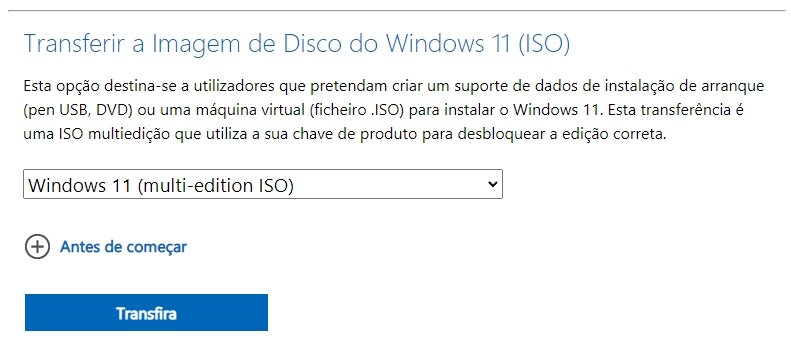
4- Carregue em “Transfira”.
5- Deve ter de selecionar agora o idioma em que pretende o sistema.
6- Por fim, a opção para download do ficheiro de imagem deve agora surgir no site.
Feito isto, o ficheiro de imagem deve começar a ser descarregado para o sistema. Dependendo da velocidade da sua ligação à internet, o processo de download pode demorar alguns minutos – o ficheiro conta com cerca de 6 GB de tamanho total.
Posteriormente pode usar o mesmo em programas como o Rufus, para instalar via uma pen USB, ou para usar em máquinas virtuais.


