O Windows conta com várias formas de aceder rapidamente a tarefas, e uma delas encontra-se no menu de contexto do sistema. Este pequeno menu, que surge sempre que se carrega com o botão direito do rato num ficheiro ou zona do ecrã, permite aceder rapidamente a ferramentas e funções uteis no dia a dia.
No entanto, este menu pode também ficar rapidamente saturado com opções, sobretudo para quem use várias aplicações no sistema que tenham os mais variados fins. Isto inclui também aplicações do próprio Windows e da Microsoft.
No caso de imagens, uma das opções que surge será a de “Editar com as Fotos”, que permite abrir a aplicação de Fotos do Windows 11, para rapidamente editar uma imagem pela mesma. O problema é que nem todos usam essa função, ou preferem usar aplicações dedicadas de edição de imagem para tal, colocando a opção como mais “lixo” no menu.
Felizmente, existe uma forma relativamente simples de remover essa opção do menu. Neste artigo vamos ver como o pode realizar.
Primeiro, necessita de aceder ao Editor de Registo do Windows. Pode realizar isso através do menu inicial do Windows 11, pesquisando por “regedit”.
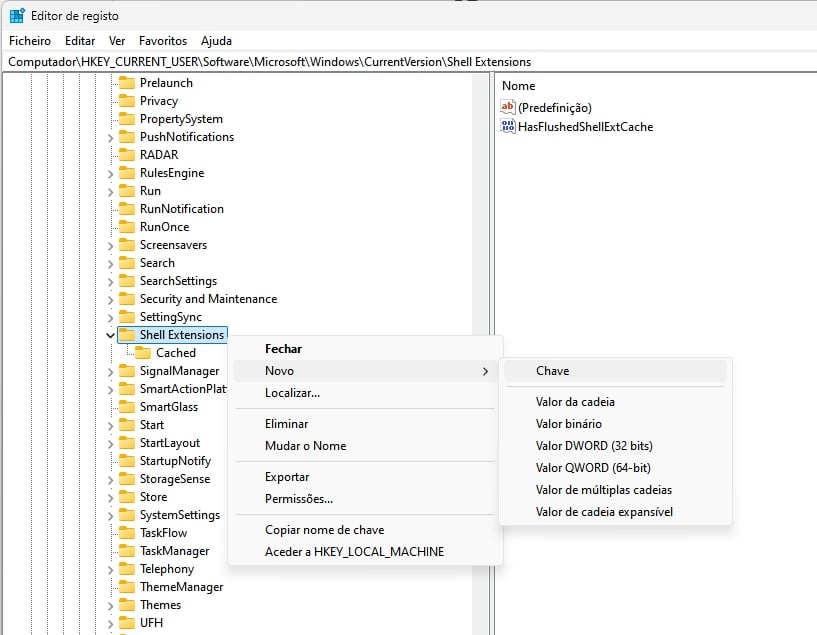
Dentro do editor – poderá ter de confirmar a permissão administrativa – deve agora navegar até “HKEY_CURRENT_USER\Software\Microsoft\Windows\CurrentVersion\Shell Extensions”.
Aqui, na pasta “Shell Extension”, deve carregar com o botão direto do rato e escolher “Novo” > “Chave”. Para o nome deve escrever “Blocked”.
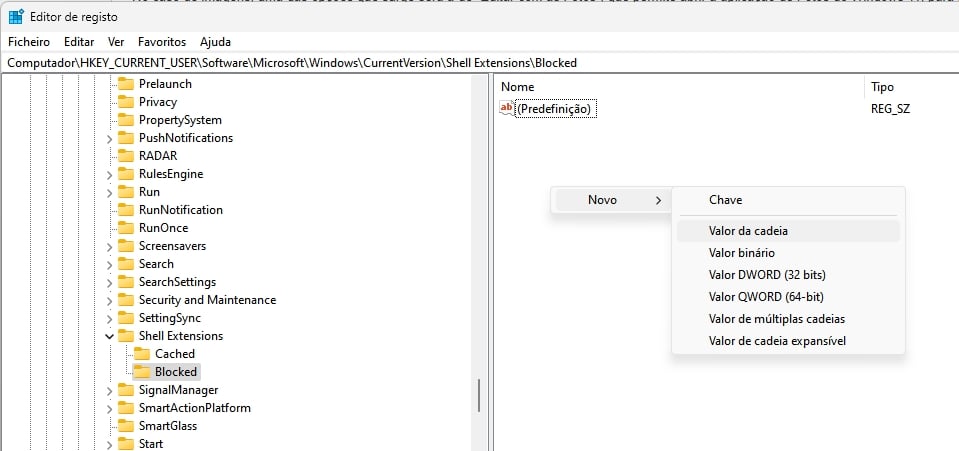
Feito isto deve ter agora uma pasta “Blocked” na listagem. Entre nesta pasta, e numa zona em branco da mesma, carregue com o botão direito do rato e escolha “Novo” > “Valor da Cadeia”. Para o nome do mesmo, coloque: {BFE0E2A4-C70C-4AD7-AC3D-10D1ECEBB5B4}
Feito isto, basta agora reiniciar o computador. Ao voltar ao sistema, deve agora reparar que a opção para editar as imagens com a aplicação de Fotos do Windows vai deixar de surgir no menu de contexto.
Para reverter a mudança basta aceder novamente ao Editor de Registo, e remover a chave “{BFE0E2A4-C70C-4AD7-AC3D-10D1ECEBB5B4}” anteriormente criada. Para tal basta carregar com o botão direito do rato na mesma e escolher a opção “Eliminar”.


