Se notar que o vermelho nos seus documentos do Word ou nas suas apresentações de PowerPoint parece ligeiramente diferente, não se preocupe, não é um problema do seu ecrã. A Microsoft alterou deliberadamente a tonalidade vermelha padrão nas suas aplicações do Microsoft 365, e o motivo é uma melhoria significativa para a acessibilidade.
A mudança, embora subtil para a maioria dos utilizadores, tem um grande impacto para pessoas com baixa visão ou deficiências de visão de cores. A alteração foi implementada para cumprir as diretrizes de acessibilidade de conteúdo da web (WCAG), que estabelecem padrões para garantir que o conteúdo digital seja acessível a todos.
Uma pequena alteração com um grande impacto
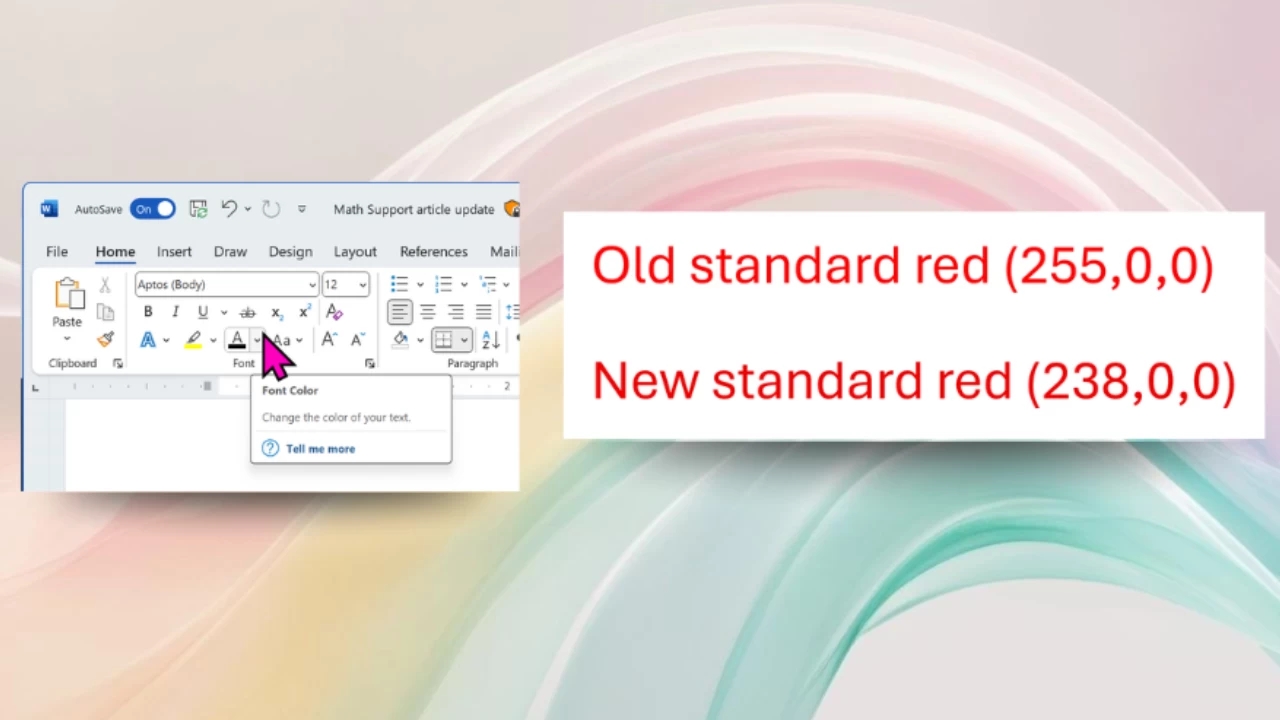
A novidade foi partilhada pela Microsoft no seu blog Microsoft Tech Community, onde explica a razão técnica por trás da decisão. O vermelho padrão anterior tinha um valor RGB de (255, 0, 0), um tom vibrante que, no entanto, não oferecia contraste suficiente sobre um fundo branco, dificultando a leitura para alguns utilizadores.
Para resolver este problema, a equipa da Microsoft ajustou a cor para um valor RGB de (238, 0, 0). Este novo tom é um pouco mais escuro, o que "melhora significativamente" o contraste da cor. Esta alteração garante que o texto a vermelho, frequentemente usado para destacar erros ou informações importantes, seja mais legível para um público mais vasto.
Como verificar e quem recebe a novidade
A atualização está a ser implementada de forma automática nas versões mais recentes das aplicações do Microsoft 365, incluindo Word, PowerPoint, Outlook e OneNote. Não é necessária qualquer ação por parte do utilizador para ativar a nova cor.
As versões que já incluem esta melhoria são:
Curiosamente, as versões web destas aplicações ainda parecem estar a utilizar o valor RGB antigo. A Microsoft não indicou uma data para a implementação da mudança também nas plataformas online. Para os utilizadores curiosos, é possível verificar a alteração ao selecionar a cor vermelha padrão no seletor de fontes e, em seguida, navegar até à opção "Mais Cores" e verificar os valores RGB no separador "Personalizado".


