
Não é segredo para ninguém que o ecossistema da Microsoft atravessa uma fase conturbada. Entre atualizações que introduzem mais problemas do que correções, a introdução forçada de funcionalidades de Inteligência Artificial como o Copilot e requisitos de hardware cada vez mais exigentes, muitos utilizadores sentem que perderam o controlo sobre o seu próprio computador. Se a instabilidade do sistema operativo e a constante recolha de dados o preocupam, talvez esteja na altura de considerar a alternativa: o mundo open-source do Linux.
Mudar de sistema operativo pode parecer uma tarefa assustadora, comparável a mudar de casa, mas com a preparação correta, o processo é surpreendentemente simples e gratificante. Este guia detalhado vai acompanhá-lo passo a passo nesta transição, desde a avaliação inicial até à escolha da distribuição ideal.
O elefante na sala: Porquê abandonar o Windows agora?
A estabilidade do sistema operativo da Microsoft tem sido posta em causa recentemente. Temos visto situações em que o Windows 11 apresenta falhas críticas no Explorador de Ficheiros ou na Barra de Tarefas após atualizações obrigatórias. Além disso, a insistência da empresa em integrar publicidade e serviços de subscrição no menu Iniciar tem afastado muitos utilizadores puristas.
Outro fator decisivo é o fim de vida do Windows 10. Com o suporte oficial a terminar em breve, milhões de computadores perfeitamente funcionais ficarão vulneráveis a falhas de segurança, a menos que os utilizadores paguem por atualizações estendidas ou comprem hardware novo. O Linux oferece uma saída para este ciclo de obsolescência programada, permitindo que máquinas mais antigas continuem rápidas e seguras por muitos anos.
Passo 1: A auditoria de software
Antes de formatar qualquer disco, o primeiro passo é verificar se as ferramentas que usa diariamente funcionam no Linux. A boa notícia é que, hoje em dia, a maioria das tarefas é realizada no navegador (browser), e navegadores como o Chrome, Edge ou Firefox funcionam nativamente no Linux.
Para software específico, existem alternativas robustas e gratuitas:
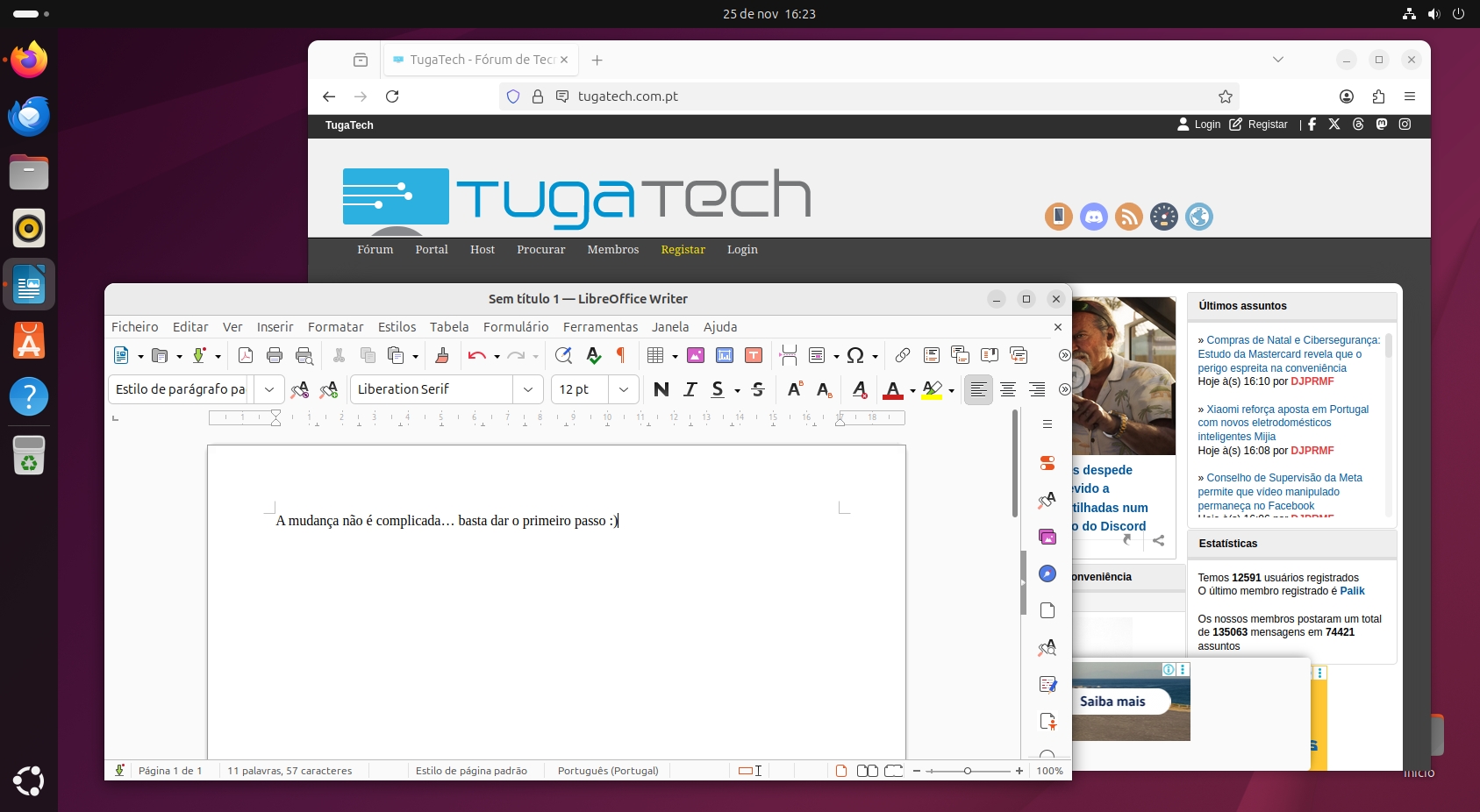
Microsoft Office: Pode ser substituído pelo LibreOffice, que oferece uma compatibilidade excelente com ficheiros Word e Excel, ou pelo OnlyOffice.
Jogos: Graças à Valve e ao Steam, com a camada de compatibilidade Proton, milhares de jogos Windows correm no Linux, por vezes com melhor desempenho do que no sistema nativo.
Software Profissional: Se depende de ferramentas da Adobe, a transição pode ser mais difícil, mas existem alternativas poderosas como o GIMP para imagem ou o DaVinci Resolve para vídeo.
Para aplicações Windows que são absolutamente indispensáveis, ferramentas como o Wine continuam a evoluir, permitindo executar esses programas diretamente no ambiente Linux com cada vez maior estabilidade.
Passo 2: Escolher a distribuição certa (Distro)
Ao contrário do Windows, onde existe apenas uma versão (com ligeiras variações), no Linux existem "sabores" diferentes, chamados distribuições ou "distros". Para quem está a começar, a escolha deve recair sobre sistemas que oferecem estabilidade e facilidade de uso.
Aqui estão as melhores opções para iniciantes em 2025:
Linux Mint: Frequentemente considerada a melhor porta de entrada. O seu ambiente de trabalho (Cinnamon) é muito semelhante ao do Windows 7/10, com um menu iniciar clássico e barra de tarefas, o que reduz drasticamente a curva de aprendizagem.
Zorin OS: Esta distribuição foca-se especificamente em utilizadores que migram do Windows 10 ou macOS, oferecendo layouts visuais que imitam estes sistemas quase na perfeição. É conhecida pela sua polidez visual e facilidade de instalação.
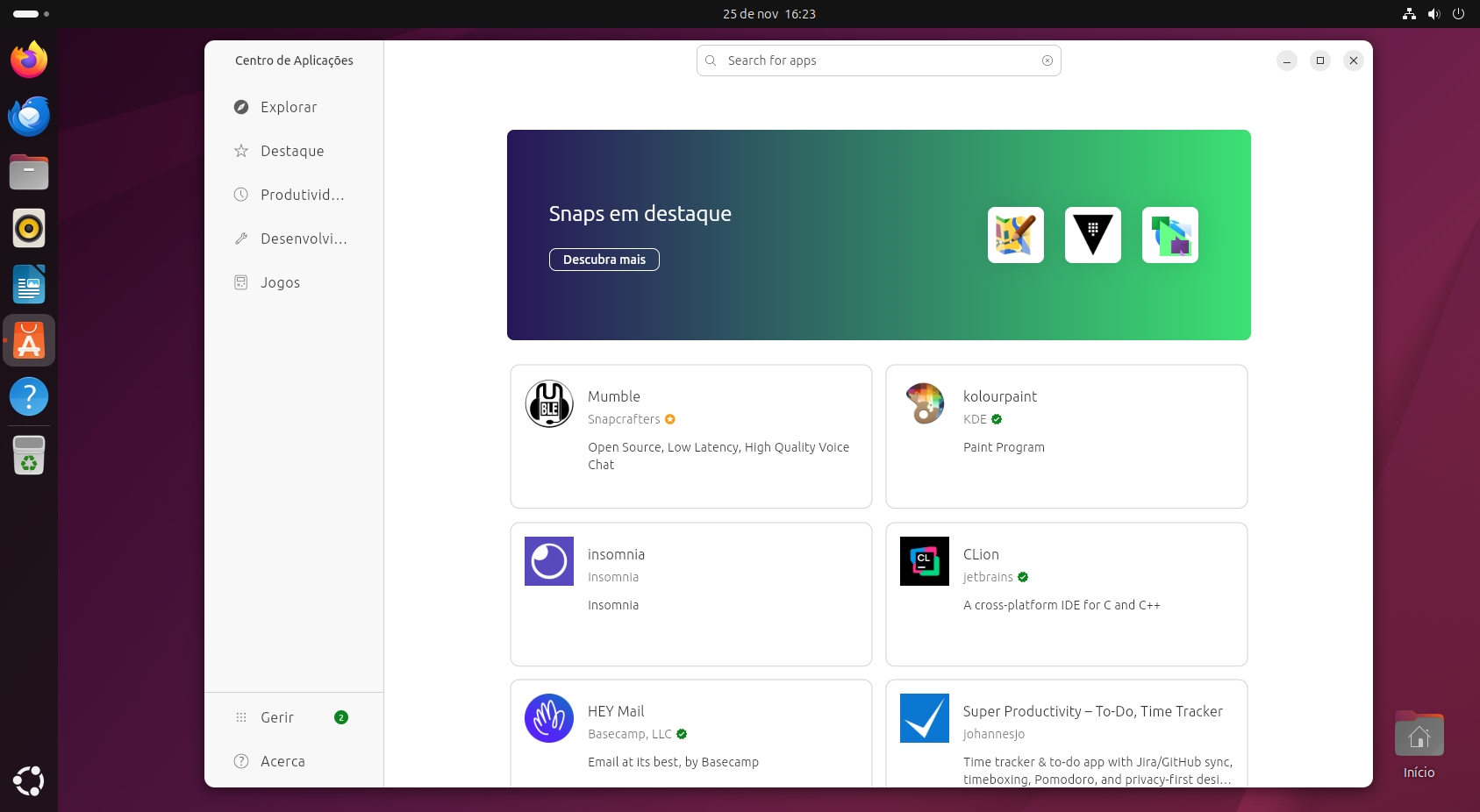
Ubuntu: A distribuição mais famosa e com maior suporte comunitário. Recentemente, o Ubuntu tem apostado forte na modernização da interface e na segurança, sendo uma escolha sólida para quem quer um sistema que "simplesmente funciona".
Passo 3: Criar a pen de instalação
Uma vez escolhida a distribuição, precisa de "gravar" o sistema numa pen drive USB para poder instalar no seu computador. Não basta copiar os ficheiros; é necessário tornar a pen "arrancável" (bootable).
A ferramenta mais recomendada para esta tarefa no Windows é o Rufus. É gratuito, leve e extremamente fiável. Basta descarregar a imagem ISO da distribuição Linux que escolheu, selecionar a pen drive no Rufus e clicar em "Iniciar". Em poucos minutos, terá o seu instalador pronto.
Passo 4: Testar antes de instalar (Live Mode)
Uma das grandes vantagens do Linux é a possibilidade de testar o sistema operativo sem apagar nada do seu computador. Quase todas as distribuições modernas oferecem um "Modo Live".
Ao arrancar o computador pela pen USB (geralmente pressionando F12, F2 ou Del logo após ligar o PC para aceder ao menu de arranque), escolha a opção "Try" ou "Experimentar". O sistema operativo será carregado para a memória RAM.
Neste modo, pode:
Verificar se o Wi-Fi, som e Bluetooth funcionam corretamente.
Testar a interface e ver se gosta do aspeto.
Navegar na internet e testar programas.
Se algo não funcionar como esperado, basta reiniciar o computador e retirar a pen para voltar ao seu Windows intacto. Se gostar do que vê, haverá um ícone no ambiente de trabalho a dizer "Instalar".
Passo 5: A instalação e o pós-instalação
A instalação moderna de sistemas como o Mint ou Ubuntu é muito intuitiva, muitas vezes mais simples que a do próprio Windows. Terá de escolher o idioma, o fuso horário e criar o seu utilizador.
Existe uma opção crítica durante a instalação: apagar tudo ou instalar "ao lado" do Windows (Dual Boot). Se ainda tem receio de abandonar o Windows de vez, o Dual Boot permite que escolha qual o sistema a iniciar cada vez que liga o computador. No entanto, para uma experiência mais fluida e para se "forçar" a aprender, a instalação completa (apagando o disco) é recomendada — mas certifique-se de que fez cópias de segurança de todos os seus dados importantes antes de prosseguir.
Após a instalação, o primeiro passo deve ser sempre atualizar o sistema. Ao contrário do Windows, onde as atualizações obrigam a múltiplos reinícios e longas esperas, no Linux as atualizações são rápidas e centralizadas. Se escolheu uma distro baseada em KDE, como algumas variantes do Fedora ou Arch, pode beneficiar das mais recentes melhorias do KDE Plasma, que trazem correções de bugs e uma estabilidade invejável.
Mudar para Linux é recuperar a posse do seu computador. Não há telemetria forçada, não há anúncios no menu iniciar e o sistema faz apenas o que o utilizador manda. Com o fim do suporte do Windows 10 à porta, nunca houve melhor altura para dar o salto.


