
Com a chegada do Windows 11, a Microsoft introduziu uma pequena alteração no sistema DNS do sistema, que agora pode garantir mais segurança e privacidade para os utilizadores -caso estes configurem corretamente o mesmo.
O Windows 11 chegou finalmente com o suporte ao DNS-over-HTTPS, ou seja, com a capacidade de encriptar todos os pedidos DNS feitos pelo sistema operativo. Isto pode ser bastante útil para quem tenha a sua privacidade em conta, já que permite evitar que terceiros possam saber a que sites acede no dia a dia.
A vantagem de usar este sistema? Será sobretudo pelo facto que todos os pedidos DNS feitos pelo sistema vão estar realmente encriptados. Até agora esta funcionalidade tinha vindo a ser adicionada a alguns navegadores, como o Chrome e Brave, mas apenas funcionava sobre os pedidos DNS feitos sobre os mesmos. Com a configuração pelo Windows 11 garante-se que todos os pedidos são mesmo encriptados.
No entanto, nem todos podem tirar proveito desta funcionalidade, a menos que configurem os seus sistemas para aproveitarem o mesmo. Isto pode ser feito usando alguns servidores DNS que suportam a tecnologia.
Atualmente a Microsoft apenas possui uma lista especifica de servidores DNS que permitem o uso de DNS-over-HTTPS, mas os principais serviços de DNS públicos mais usados são suportados: Google DNS, Cloudflare DNS, OpenDNS e Quad9.
Neste artigo iremos verificar como pode ativar o DNS-over-HTTPS no Windows 11, e assim garantir uma navegação mais privada do seu sistema.
Vamos então passar para a configuração.
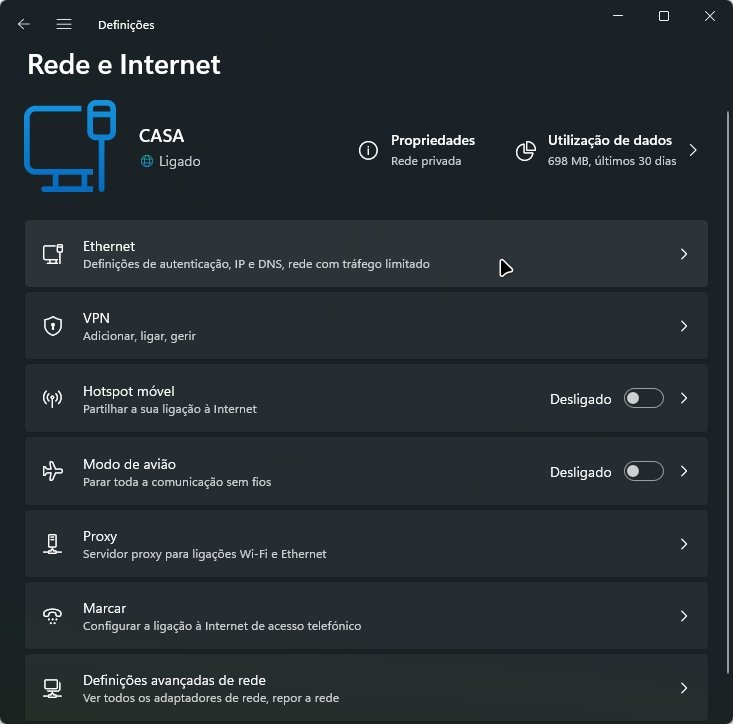
1- Sobre o ícone de rede, na barra de notificações, carregue no mesmo com o botão direito do rato e selecione a opção “Definições de Rede e Internet”.

2- Na janela das Definições do Windows que será aberta, selecione a opção “Ethernet”.
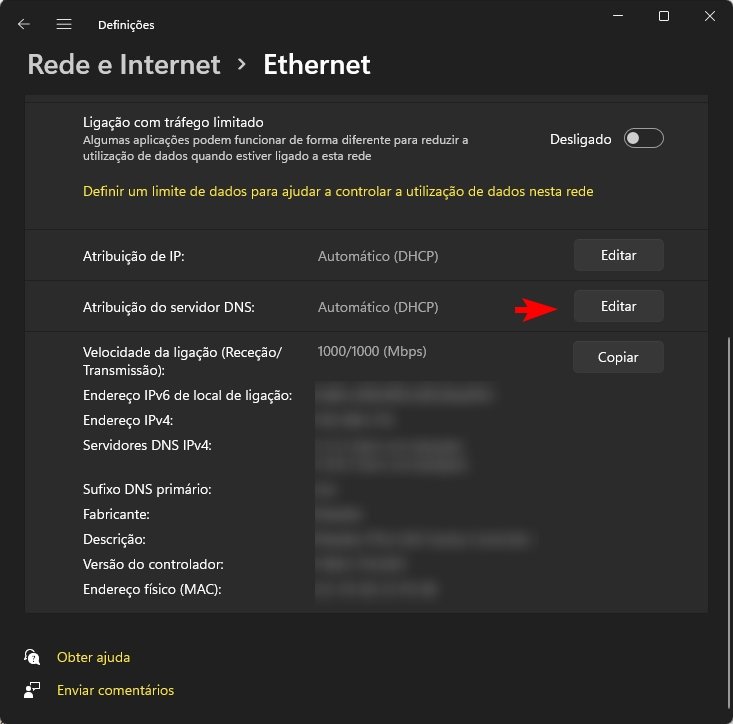
3- Na nova página que surge deverão ser apresentadas todas as configurações da sua ligação. Neste caso, a que interessa será a opção “Servidores DNS IPv4 e IPv6”. Nessa opção carregue sobre o botão “Editar”.
4- Dentro do menu de configuração que deverá surgir, selecione a opção “Manual”, seguindo-se da ativação das opções IPv4 e IPv6. Agora será a altura de escolher os DNS a utilizar. No nosso caso iremos utilizar os DNS da Cloudflare, mas pudera usar qualquer outro que suporte também o DNS-over-HTTPS.
5- Dentro de cada um dos campos, introduza o IP dos servidores DNS. Nas pequenas opções que surgem para cada um dos servidores, certifique-se que a opção “Apenas encriptado (DNS por HTTPS)” se encontra selecionado.
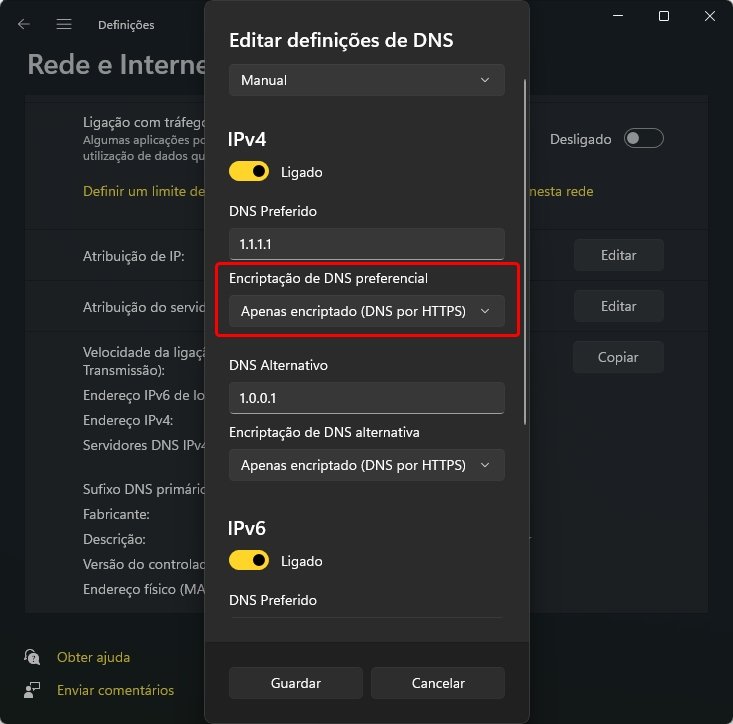
6- Realize a configuração tanto do IPv4 como do IPv6, usando os servidores DNS da entidade que pretenda usar. Mesmo que a sua ligação não tenha suporte a IPv6, será recomendado configurar os servidores - caso não exista ligação, estes serão ignorados de qualquer forma.
7- Feito isto guarde as alterações e reinicie o sistema.
Caso tenha seguido todos os passos, o Windows 11 encontra-se agora configurado para enviar os pedidos DNS apenas de forma segura. E deverá ter mais privacidade e segurança nos mesmos.


Nenhum comentário
Seja o primeiro!