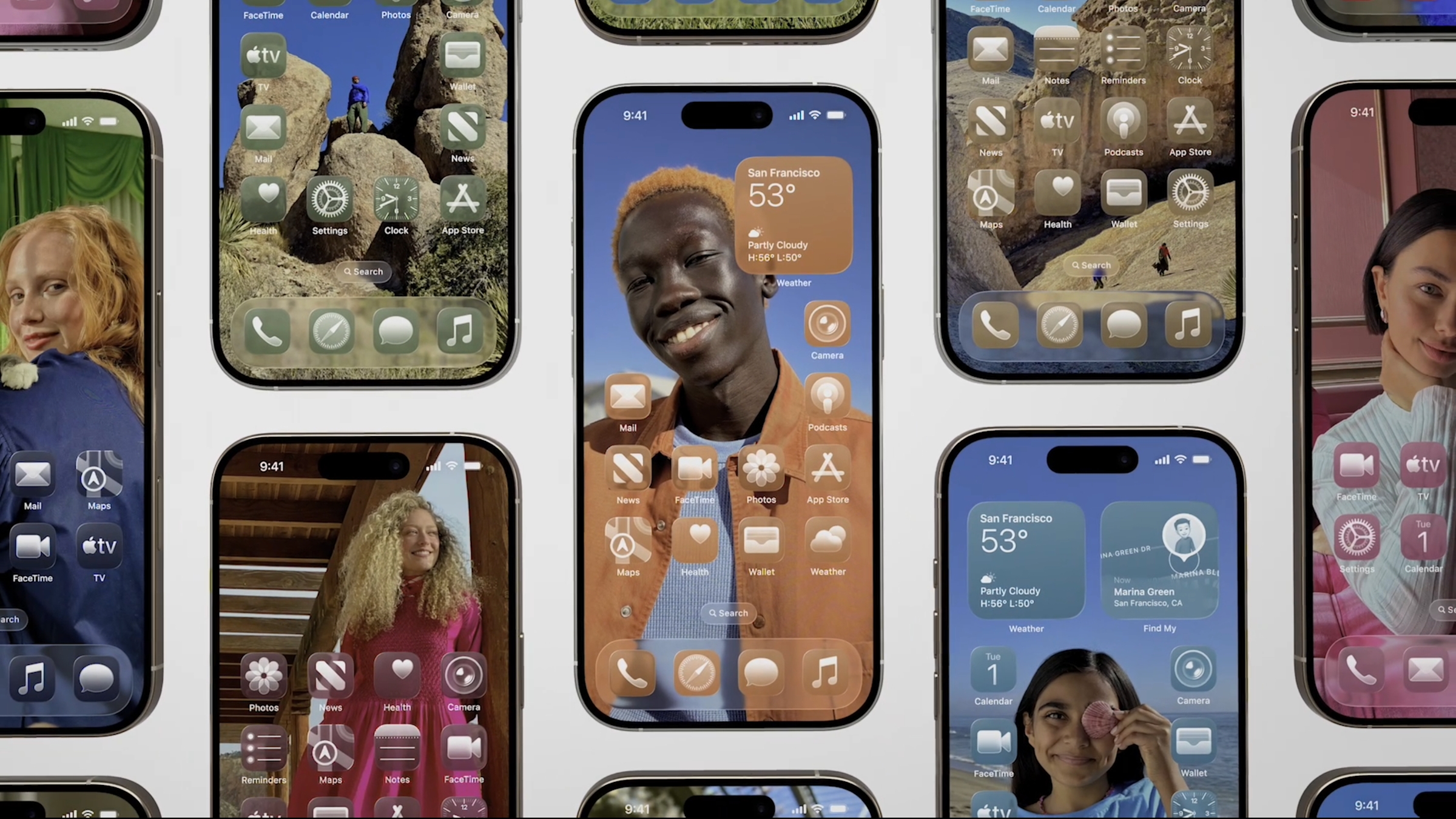
A Apple lançou o iOS 26.1, uma atualização iterativa que traz uma mudança bem-vinda para quem não ficou fã do novo design "Liquid Glass" introduzido no iOS 26. Após queixas dos utilizadores sobre a dificuldade de leitura do design translúcido, a Apple introduziu um compromisso.
O "Liquid Glass" foi a grande aposta visual da Apple na WWDC 2025, o que gerou muitas comparações com o antigo Windows Vista. Painéis, barras e botões passaram a imitar vidro, permitindo ver as cores e o conteúdo por baixo. Embora alguns utilizadores tenham gostado da fluidez, outros apontaram problemas de legibilidade, lag nas animações e cansaço ocular.
O que primeiro surgiu na quarta beta do iOS 26 (com um aspeto mais "fosco" e uma opção de "Reduzir Transparência" nas definições de Acessibilidade), chega agora como um interruptor acessível a todos no iOS 26.1.
Como reduzir o efeito Liquid Glass
Para aceder ao novo controlo, primeiro tem de garantir que o seu iPhone está atualizado para o iOS 26.1. Pode verificar a versão em Definições > Geral > Atualização de Software.
Após confirmar a atualização, basta ir a Definições > Ecrã e Brilho. Aí encontrará uma nova definição chamada "Liquid Glass" que permite escolher entre "Nítido" (Clear) ou "Tonalizado" (Tinted).
A opção "Nítido" mantém a visão original da Apple com os controlos transparentes, enquanto a "Tonalizado" "aumenta a opacidade e adiciona mais contraste". Pode pré-visualizar as diferenças antes de escolher.
Na prática, a opção "Tonalizado" ativa o visual "fosco" (frosted) visto nas betas, adicionando um fundo mais sólido aos painéis afetados pelo Liquid Glass, o que resolve muitas das queixas de legibilidade.
É de notar que a Apple optou por apenas duas opções fixas e não por um slider para ajustar a opacidade. No entanto, é mais um sinal de que a Apple está a apostar mais na personalização dos seus sistemas operativos, como indicou com a recente introdução das Cenas Espaciais.


Nenhum comentário
Seja o primeiro!