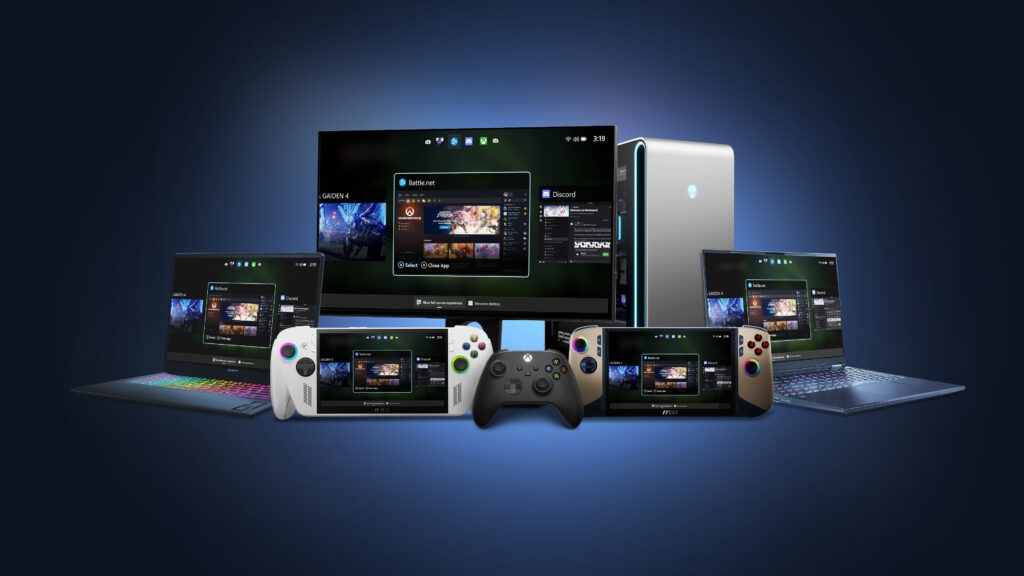
A Microsoft decidiu expandir a sua interface de jogos dedicada, anteriormente exclusiva de alguns dispositivos portáteis, para todo o ecossistema Windows. A empresa começou por disponibilizar a nova "Xbox Full Screen Experience" nos dispositivos ROG Xbox Ally, oferecendo uma interface de utilizador semelhante à de uma consola aliada a otimizações de desempenho. A partir de hoje, esta experiência chega a todas as consolas portáteis com Windows 11 disponíveis no mercado e, mais importante, entra em fase de testes para outros formatos de PC, incluindo computadores de secretária, portáteis e tablets.
Esta funcionalidade está a ser distribuída através da Windows Insider Preview Build 26220.7221, lançada hoje, 21 de novembro, para os canais Dev e Beta. Até ao momento, os utilizadores interessados tinham de forçar a ativação desta funcionalidade nas suas máquinas, mas agora a integração é oficial para os Insiders.
Uma interface pensada para comandos
O objetivo desta nova interface é transformar a navegação no Windows 11 numa experiência mais próxima da de uma consola tradicional. Cassie Chou, Gestora Sénior de Programa Técnico na Microsoft, descreve a funcionalidade como sendo desenhada para uma "navegação prioritária com comando", proporcionando um ambiente de ecrã inteiro focado no jogo.
Neste modo, os jogadores podem navegar facilmente e iniciar títulos de todas as suas bibliotecas de jogos, o que inclui a maioria das lojas de PC populares, e não apenas o ecossistema Xbox. A atualização inclui ainda um alternador de tarefas (Task Switcher) robusto, que permite uma movimentação rápida entre jogos e aplicações, garantindo uma experiência fluida e sem interrupções.
Como ativar e sair do novo modo de jogo
Para os utilizadores que tenham a aplicação Xbox instalada a partir da Microsoft Store e a atualização mais recente do sistema, existem várias formas de aceder a esta nova interface:
Vista de Tarefas: Pode ser ativada através do ícone na barra de tarefas ou pressionando as teclas Windows + Tab. A opção "Xbox full screen experience" aparecerá ao lado dos ambientes de trabalho abertos.
Game Bar: Através das definições da barra de jogo.
Atalho de Teclado: Pressionando simplesmente a combinação tecla Windows + F11.
Para sair deste modo, não é necessário reiniciar o computador. Os utilizadores podem utilizar a Vista de Tarefas, as definições da Game Bar ou a tecla Windows para regressar ao ambiente de trabalho tradicional. Além disso, se o utilizador preferir não utilizar esta funcionalidade, o modo de jogo pode ser totalmente desativado nas Definições do Windows.
Tal como acontece com outras funcionalidades em teste, a tecnológica procura recolher feedback sobre esta implementação no ambiente de trabalho do Windows 11, conforme detalhado pela equipa da Xbox. Os utilizadores podem enviar os seus comentários pressionando Windows + F para abrir o Hub de Comentários e selecionando a categoria correspondente.


Nenhum comentário
Seja o primeiro!