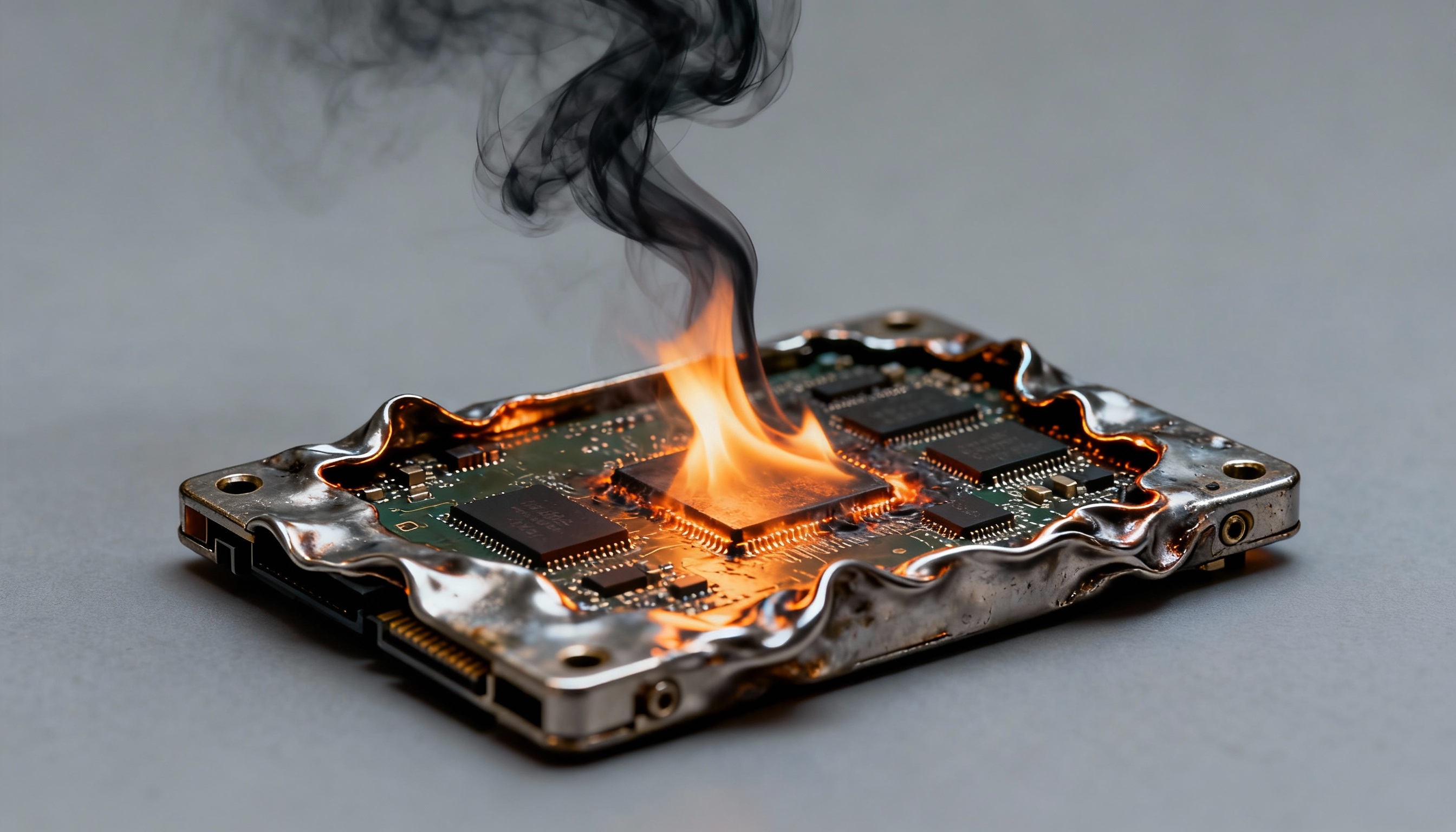
É um aviso de serviço público que todos deveriam ouvir: por favor, parem de maltratar os vossos SSDs. Danificar estas unidades de armazenamento é mais fácil do que parece e, até certo ponto, todos nós cometemos alguns erros. No entanto, se estes descuidos forem frequentes, o resultado acabará por ser prejudicial.
Os problemas num SSD podem variar desde pequenos inconvenientes até tornar o computador praticamente impossível de utilizar. Embora estas unidades sejam fiáveis, não são imortais. A memória NAND Flash tem um número finito de ciclos de escrita e apagamento, o que significa que o desgaste ocorre gradualmente. A maioria dos utilizadores trocará de unidade muito antes de atingir o fim da sua vida útil, mas maus hábitos podem encurtar drasticamente esse tempo.
Eis como pode estar a negligenciar o seu componente e como corrigir a situação.
Evite levar a capacidade ao limite
Os SSDs funcionam melhor quando não são levados à sua capacidade máxima. Quanto mais cheia estiver a unidade, mais o desempenho do sistema, especialmente em jogos, será afetado. Um disco a abarrotar é um disco lento.
Os primeiros sinais de que um SSD está a lutar devido à falta de espaço incluem o aparecimento tardio de texturas em jogos (texture pop-in), ecrãs de carregamento demorados e problemas a carregar mundos de jogo complexos. Embora muitos considerem isto um mito, é um facto técnico reiterado por grandes fabricantes. A recomendação geral é manter a ocupação do disco abaixo dos 80% para garantir um desempenho ideal.
A solução é simples: considere adquirir uma segunda unidade para armazenamento de ficheiros ou desinstale jogos e programas que raramente utiliza.
Controle as temperaturas do sistema
Se o seu computador sobreaquecer, todos os componentes sofrem, e o armazenamento não é exceção. As unidades NVMe, especialmente as mais rápidas de gerações recentes (PCIe Gen 4 e Gen 5), podem atingir temperaturas muito elevadas sob carga sustentada.
Para se proteger, o controlador da unidade ativa o thermal throttling (estrangulamento térmico), cortando drasticamente as velocidades quando a temperatura excede um certo limite. Mesmo que não atinja o ponto crítico, deixar o componente correr quente por longos períodos aumenta o desgaste.
Além de manter um bom fluxo de ar na caixa do PC, deve verificar se o seu disco possui dissipação adequada. Se a unidade não tiver um dissipador próprio, a sua motherboard poderá ajudar, visto que muitas placas-mãe modernas incluem ranhuras M.2 com dissipadores integrados.
Distribua a carga de trabalho
Se utiliza o seu SSD de gaming para absolutamente tudo, acabará por sentir quebras de desempenho. O problema não é apenas o espaço preenchido, mas a quantidade de operações simultâneas. Quando o sistema operativo, os ficheiros pessoais, o browser e o jogo estão todos a lutar pela atenção da mesma unidade, formam-se filas de espera nas operações de leitura e escrita.
Do ponto de vista do hardware, o disco não sabe qual o pedido mais importante; apenas vê uma pilha de tarefas. Embora as unidades NVMe modernas consigam gerir múltiplas cargas com facilidade, separar as tarefas mais pesadas por diferentes unidades ajuda a prevenir abrandamentos e, crucialmente, protege contra a perda total de dados se uma unidade falhar. O cenário ideal envolve ter um disco para cargas pesadas e outro para o sistema operativo, como o Windows.
Garanta que tem memória RAM suficiente
O seu computador adora RAM porque é incrivelmente rápida. Se o sistema não tiver memória física suficiente para suportar as suas atividades — seja jogar, editar vídeo ou ter dezenas de separadores abertos —, ele recorre ao chamado "pagefile" (ficheiro de paginação).
Basicamente, o PC começa a usar o armazenamento como se fosse memória temporária. Como o armazenamento é muito mais lento que a memória RAM, isto resulta numa quebra de desempenho e num desgaste acelerado da unidade devido às constantes operações de escrita. Para prevenir isto, assegure-se de que tem RAM suficiente para as suas necessidades, evitando que o sistema tenha de recorrer constantemente ao disco para compensar a falta de recursos.
Ao tratar bem o seu equipamento, poderá descartar o armazenamento como causa de problemas futuros e garantir que o seu PC se mantém rápido e fiável por muitos anos.


Nenhum comentário
Seja o primeiro!