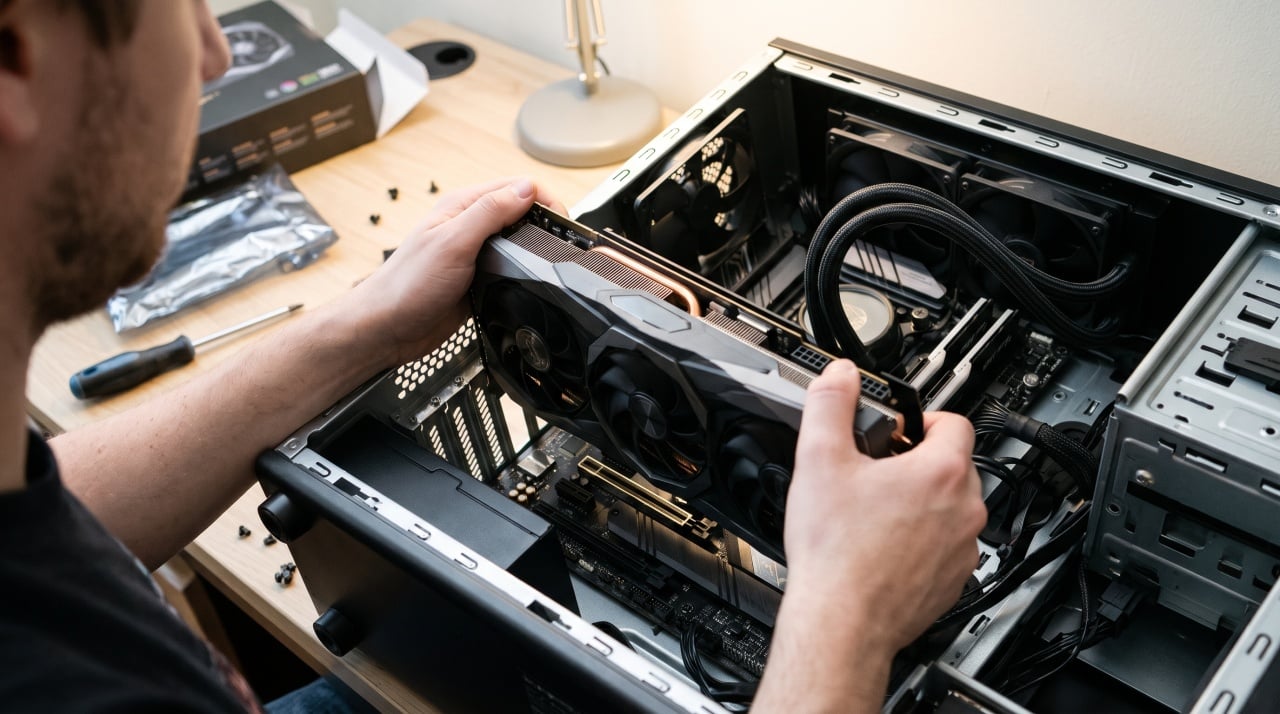
Confirmar o modelo exato da placa gráfica num computador com Windows dispensa programas extra ou o uso de uma chave de fendas. Perante o encarecimento das GPUs e a pressão dos centros de dados de IA sobre o fornecimento de memória, verificar o hardware instalado evita gastos desnecessários ao avaliar jogos ou quebras de desempenho.
Gestor de Tarefas revela o modelo da GPU e a memória dedicada
O Gestor de Tarefas constitui a forma nativa mais rápida de consultar o processador gráfico ativo, a carga de trabalho atual e a capacidade de memória no Windows 10 e no Windows 11. Muitos computadores, sobretudo portáteis, conjugam gráficos integrados ligados ao ecrã para tarefas diárias com uma placa dedicada da Nvidia, da AMD ou da Intel para correr jogos, pelo que o autocolante exterior da marca nem sempre conta a história toda.
Premir as teclas Ctrl + Shift + Esc para abrir o Gestor de Tarefas.
Selecionar a secção Desempenho na barra lateral esquerda no Windows 11, ou clicar no separador Desempenho no topo da janela no Windows 10.
Clicar em GPU 0 para consultar o nome do modelo da placa gráfica no canto superior direito do ecrã.
Analisar também a entrada GPU 1 ou opções seguintes, caso o sistema liste mais do que uma unidade.
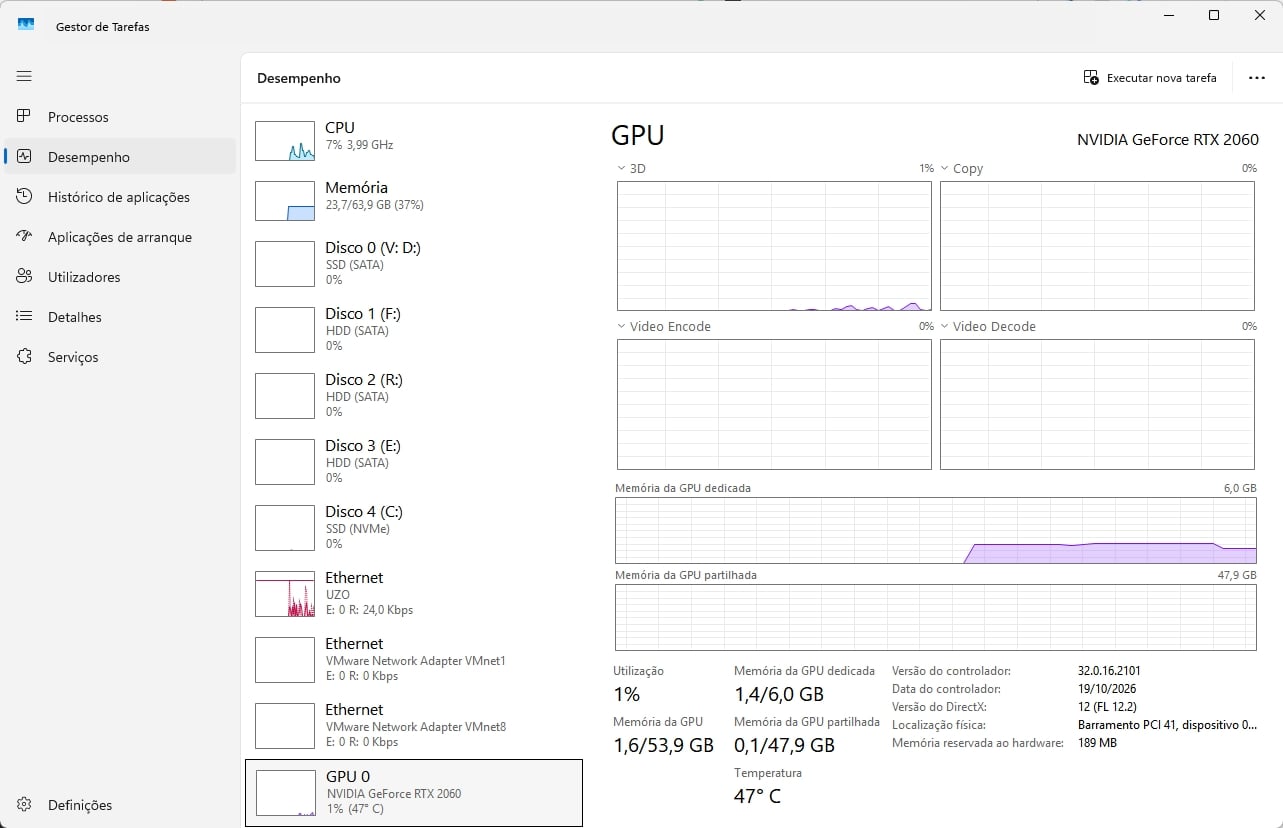
A numeração atribuída pelo Windows obedece apenas à localização física do hardware e não indica qual das placas oferece maior potência nos jogos. Debaixo dos gráficos surgem os valores da memória dedicada (a VRAM própria das placas dedicadas, embora alguns chips integrados reservem uma fatia da RAM reportada pelo sistema como dedicada, apesar de dependerem sobretudo da memória principal) e da memória partilhada cedida pela RAM quando necessário. O painel exibe ainda dados do driver, informações sobre o DirectX e a temperatura nos modelos compatíveis, métricas que servem de ponto de partida a projetos complementares como o utilitário gputaskman para o Windows.
Gestor de Dispositivos e comando dxdiag validam os drivers instalados
O Gestor de Dispositivos apresenta todas as placas gráficas reconhecidas pelo computador numa lista direta sem gráficos de atividade. Basta clicar com o botão direito do rato no botão Iniciar, escolher Gestor de Dispositivos e expandir o grupo Placas gráficas para confirmar a presença de unidades integradas e dedicadas, onde um duplo clique sobre a GPU pretendida abre o separador Controlador com a versão e a data do software instalado.
Quando surge a designação Microsoft Basic Display Adapter em vez do nome comercial da placa, o sistema operativo está a usar um controlador genérico de imagem. Essa indicação nem sempre aponta para uma avaria física no hardware, mas aconselha a atualização imediata do software oficial ou uma instalação limpa de drivers da Nvidia, da AMD ou da Intel antes de procurar falhas mais complexas.
Para uma verificação complementar, o atalho Windows + R seguido do comando dxdiag e da tecla Enter abre a Ferramenta de Diagnóstico do DirectX, que reúne os detalhes da GPU e dos controladores no separador Ecrã e a versão do DirectX no separador Sistema. Todos estes utilitários vêm integrados de origem nas edições do Windows disponíveis em Portugal, enquanto aplicações externas como o HWiNFO permitem acompanhar velocidades de relógio, leituras de consumo elétrico e temperaturas da gráfica tal como se faz na monitorização do processador.


Nenhum comentário
Seja o primeiro!