Unboxing QNAP TS-219P
Fonte Zwame - Utilizador JPgod
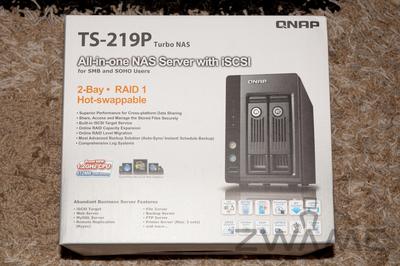
1 - Este NAS vem embalado numa caixa de dimensão razoável visto ser um NAS de apenas 2 baias.
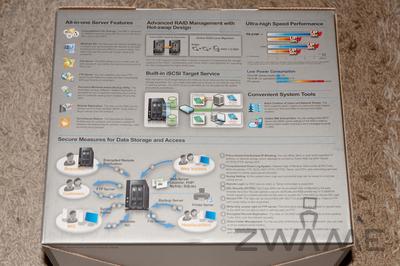
2 - Na parte de trás, temos as principais características descritas.
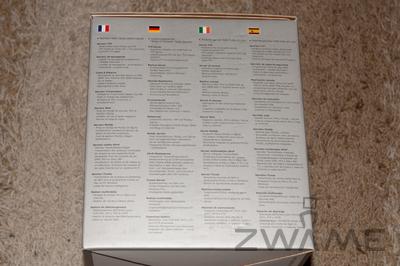
3 - Lateral, com informações em francês,alemão,italiano e espanhol. É pena não ter em Português.
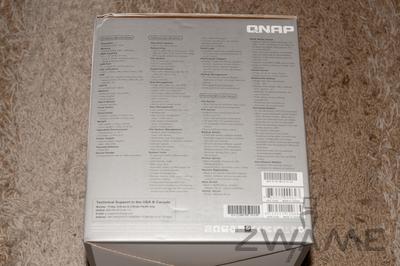
4 - Resumo das especificações da outra lateral
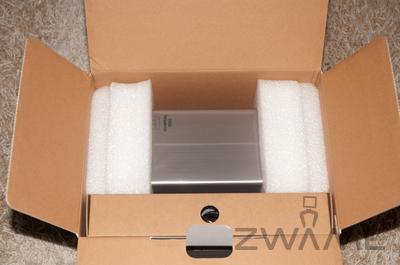
5 - Ao abrir a embalagem, eis o NAS protegido por 2 espumas brancas. Também tem uma caixa de cartão onde está os acessórios e documentação.
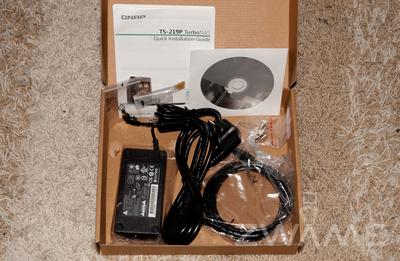
6 - Conteúdo da caixa pequena: 1 DVD com software, um guia rápido de instalação multilingue (português incluído), bastante bom até, um catalogo com outros produtos da QNAP, o transformador de alimentação, um par de chaves para trancar as baias dos discos, 8 parafusos para montagem de discos 3,5", 6 parafusos de montagem de discos 2,5" e cabo de rede CAT5e de cor preta (a qual não contava que fosse fornecido, o que é bom)
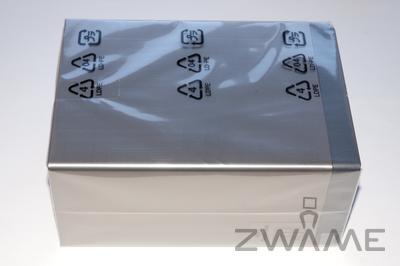
7 - O NAS bem embalado num plastico transparente, a impedir eventuais riscos de transporte.
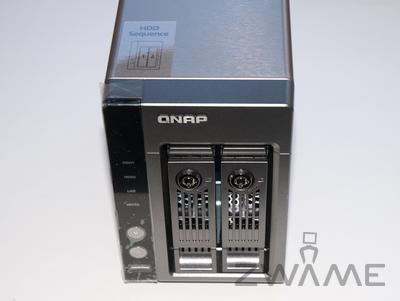
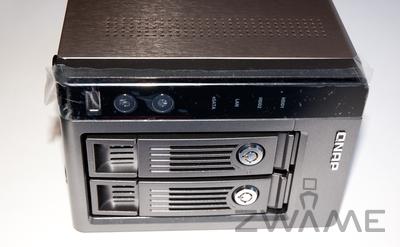
8 - Removido o plástico, eis a parte frontal, de cor cinza escuro, bastante simples e ao mesmo tempo elegante. Temos então uma série de LED's, 2 botões, uma porta USB na frente e as 2 baias para os discos. Reparar na trava para bloquear os discos, utilizando as chaves fornecidas.
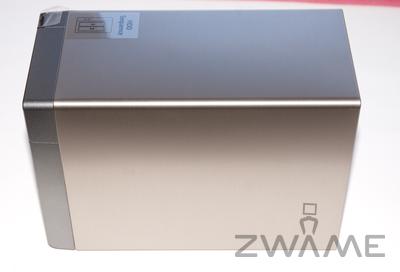
9 - Lateral direita e topo que é simples. Notar um adesivo a indicar qual a ordem que se deve instalar os discos.
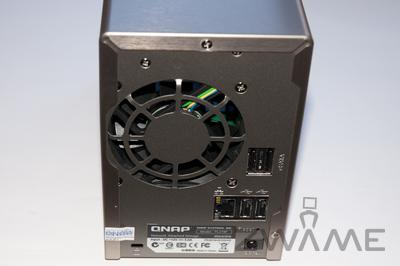
10 - Traseira. Temos uma ventoinha de 7 cm para ventilação, 2 portas eSATA, 1 porta de rede RJ-45 Gigabit LAN, mais 2 portas USB adicionais e no fundo, slot de cadeado e ligação do transformador.
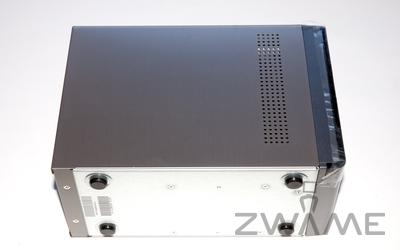
11 - Lateral esquerda, onde podemos ver uma grelha de ventilação.
12 - Detalhe da frontal. Temos uma porta USB e um botão associado. Basta ligar uma drive USB nesta porta um toque do respectivo botão para fazer backup dos dados da drive USB. Sem dúvida uma funcionalidade muito útil! Este botão acende-se a azul e pisca quando está a copiar os dados. Por cima temos o botão de alimentação, de cor verde e vermelha (de modo a diagnosticar o funcionamento da unidade). Depois temos 4 LED's: Status do eSATA, Actividade de rede, HDD2 e HDD1, a indicar a actividade dos discos instalados.
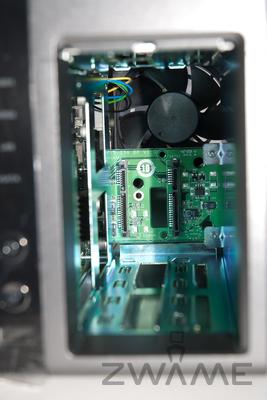
13 - Vamos espreitar o interior. Não será aberto por questões de garantia. Nesta foto podemos ver a ventoinha de 7 cm e os fios, a indicar que é uma ventoinha PWM. Também podemos ver a placa com as ligações SATA dos discos rígidos.
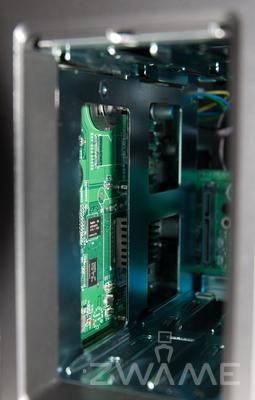
14 - Vista lateral, onde podemos ver 2 dos 4 chips de memória Hynix HY5PS1G831C (DATASHEET), cada um com 128 MB, totalizando assim 512 MB. Estas memórias operam a 400 mhz (800 efectivos) com latências 5-5-5. Proximo das memórias podemos ver o dissipador do processador, Marvell 1.2GHz, arquitectura ARM.
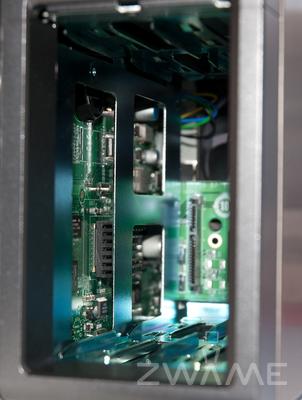
15 - Mais outra vista, onde podemos notar a pilha do CMOS e os condensadores são de alumínio sólido, o que é muito bom. Há ainda um chip da ROM, de 16 MB, que não se consegue identificar aqui.
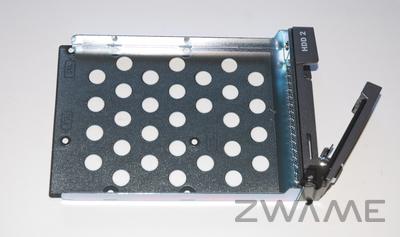
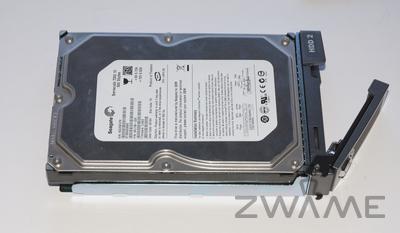
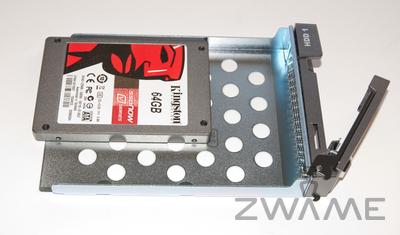
16 - O tray para instalar os discos. Temos a inscrição no topo para identificar o tray (HDD2 aqui) e podemos ver as marcações e furos para instalação dos discos. São usados 4 parafusos para discos 3,5" e 3 parafusos para discos 2,5" (embora os discos de 2,5" também tenham 4 roscas, uma delas fica bloqueada por estar próximo de um dos furos para discos 3,5", mas 3 parafusos é suficiente, se ficarem bem presos.
17 - Aqui temos instalado um disco 3,5" Seagate 7200.10 de 500 GB. Embora vai se testar o NAS com este disco, não é de todo o ideal, por ser algo antigo e ruidoso. Para um NAS recomendo discos da gama "Green", por serem mais silenciosos, económicos e frescos ou então as gamas "Raid Edition" se a fiabilidade for mesmo importante. Do resto os discos tem a sua performance limitada como vamos mostrar, logo não vale a pena discos rápidos.
18 - Aqui temos um SSD 2,5" montado, apenas para a fotografia. Não será montado no NAS. A possibilidade de instalar discos 2,5" é interessante, já que se encontra no mercado discos de 1 TB de 2,5" com 12,5 mm de espessura, que embora seja incompatíveis com portáteis e a maioria das caixas externas, aqui não é problema, por existir espaço com fartura! É pena não ter um disco destes para testá-lo aqui. Podem ter assim 2 TB de armazenamento, com o mínimo de ruído, consumo e muito melhor arrefecimento (nem que seja por ter mais espaço para circular o ar). Embora a QNAP comercialize NAS para discos de 2,5" apenas (que são assim mais compactos, embora seja e uma gama acima deste)
19 - Aqui temos o NAS a trabalhar com um disco montado. Podemos ver o LED HDD1 e LAN acesos, bem como o botão de power a verde e o botão de cópia a azul, já que tem uma pen drive ligada. Como disse, basta um toque para fazer o backup completo dos dados da pen drive para o disco.
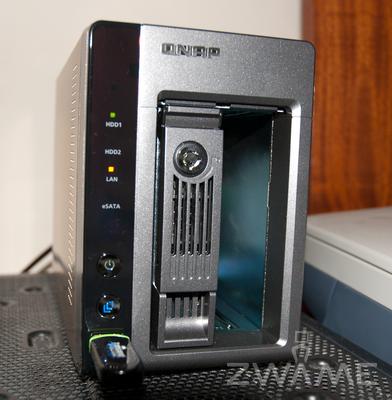
20 - Aqui com 2 discos a trabalhar (brevemente!)
Em breve o resto da review, sendo que a 1ª parte será a instalação e apresentação do software e funcionalidades, que é gigantesca!
Por enquanto reporto os consumos (apenas com o Seagate acima instalado): 14w com o disco em standby, 22w com o disco a funcionar, 25w durante uma transferência de dados grande (8 GB). A Adição de um disco rígido USB 2,5" aumenta o consumo em 2 a 3w.
A velocidade de transferência ronda os 35 MB/s, ligado por gigabit obviamente.


