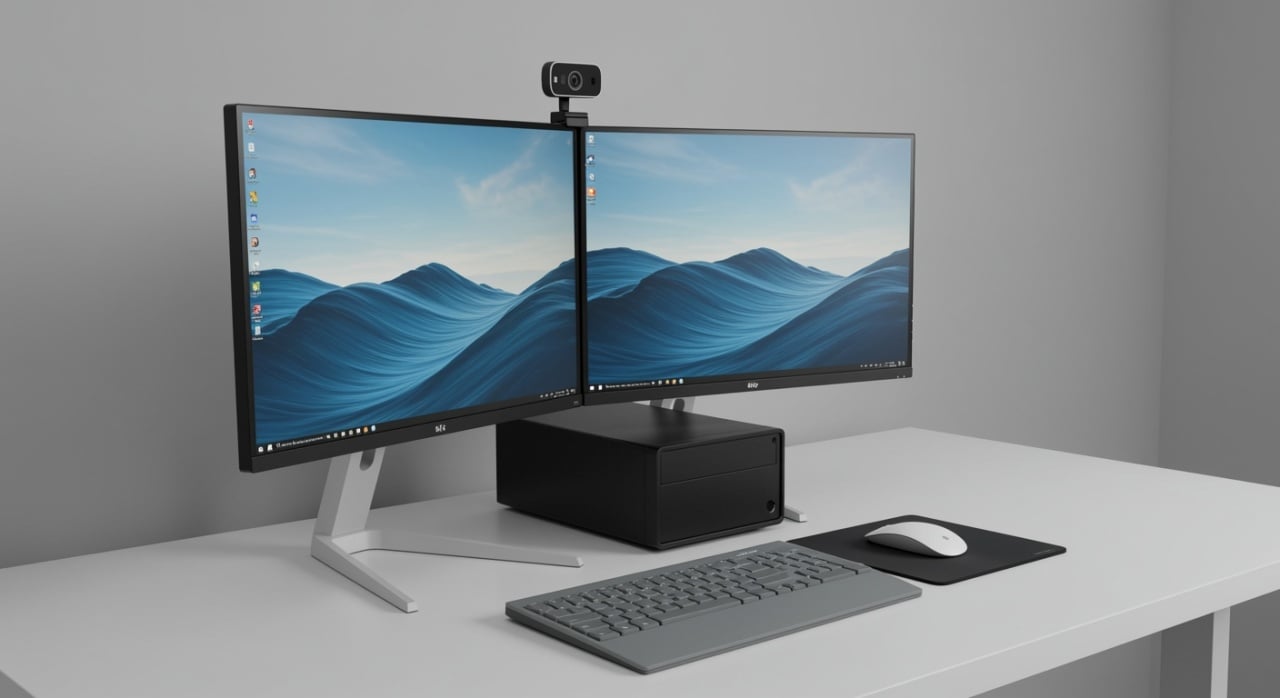
A Microsoft continua a refinar a experiência do Windows 11, respondendo ao feedback da comunidade. Depois de melhorias no Menu Iniciar, como a opção de desativar a secção "Recomendado", a empresa foca-se agora numa queixa antiga que afeta a produtividade de quem trabalha com mais do que um ecrã: a gestão do centro de notificações.
Um problema antigo com uma solução bem-vinda
Durante anos, os utilizadores de configurações com múltiplos monitores no Windows foram obrigados a um passo extra e inconveniente. A barra de tarefas nos ecrãs secundários exibia as horas e a data, mas estes elementos não eram clicáveis. Para aceder ao centro de notificações ou ao calendário, era sempre necessário mover o cursor para o monitor principal.
Essa limitação, que quebrava o fluxo de trabalho para muitos profissionais e entusiastas, está agora a ser corrigida. Numa nova atualização, que já está a ser distribuída para os participantes dos canais Dev e Beta do programa Insider, a Microsoft estendeu a funcionalidade completa à barra de tarefas de todos os monitores. Conforme partilhado pelo utilizador phantomofearth na rede social X, agora é possível clicar no relógio em qualquer ecrã para abrir o centro de notificações e o calendário.
Nas notas de lançamento, a Microsoft detalhou a mudança: "Para responder ao vosso feedback, estamos a estender a funcionalidade do Centro de Notificações a monitores secundários. Isto significa que poderão ver o vosso calendário em qualquer um dos vossos monitores, bem como a opção de mostrar um relógio maior com segundos."
Como ativar já esta novidade no Windows 11
Se é um utilizador dos canais Dev ou Beta e ainda não recebeu a funcionalidade, é possível forçar a sua ativação através da ferramenta ViVeTool, um utilitário popular para desbloquear funcionalidades escondidas no sistema operativo. O processo é simples:
Faça o download do ViVeTool a partir do GitHub e extraia os ficheiros para uma pasta de fácil acesso.
Abra a Linha de Comandos com privilégios de Administrador.
Navegue até à pasta onde extraiu o ViVeTool utilizando o comando
CD.Escreva o comando
vivetool /enable /id:38762814e pressione Enter.Reinicie o computador para que as alterações tenham efeito.


Nenhum comentário
Seja o primeiro!