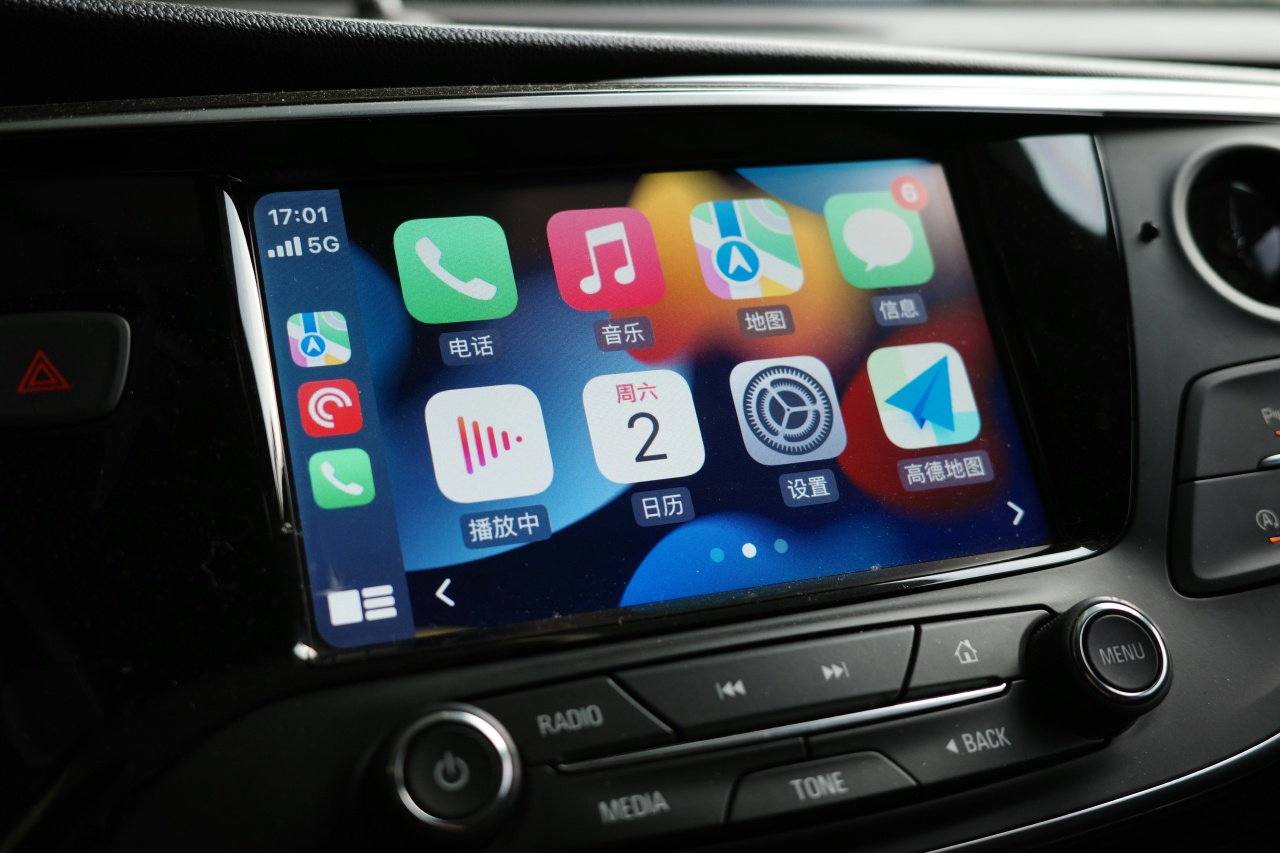
O sistema Apple CarPlay transforma a navegação e a comunicação durante a condução, projetando as aplicações do iPhone diretamente no ecrã do automóvel. Apesar de funcionar de forma simples assim que é ligado, uma personalização cuidada permite tornar cada viagem mais segura, organizada e funcional. Com as recentes novidades introduzidas no iOS, ajustar este sistema de infodivertimento garante uma experiência muito mais prática ao volante.
Personaliza a disposição das aplicações e o visual do ecrã
A organização dos ícones no CarPlay é efetuada no próprio iPhone e não no ecrã do veículo. Para reordenar os atalhos, acede às Definições do telemóvel, seleciona Geral e entra em CarPlay. Após escolher o veículo associado, abre o menu Aplicações para arrastar os ícones para cima ou para baixo, priorizando os utilitários mais importantes na primeira página. A quantidade de aplicações visíveis em cada ecrã varia consoante o tamanho do painel do carro, sendo possível adicionar ou remover elementos através dos símbolos de mais ou menos.
Desde o iOS 26, a interface conta também com suporte para widgets, permitindo visualizar dados rápidos sobre o tempo, calendário ou relógio. A edição é feita no menu Widgets do mesmo separador. Ativar a opção de Rotação Inteligente permite que o sistema altere os widgets apresentados ao longo do dia, enquanto as Sugestões de Widgets exibem opções úteis mesmo quando não foram adicionadas manualmente.
No aspeto visual, o brilho do CarPlay costuma acompanhar os controlos do painel do carro, mas podes alterar o modo claro e escuro em Definições > Aspeto no ecrã do automóvel, escolhendo a opção Automático. O fundo de ecrã pode ser alterado no menu Definições > Fundo de ecrã dentro do CarPlay. Além disso, a cor dos ícones é ajustável entre as opções Padrão, Escuro e Transparente através das definições de personalização.
Tira partido da Siri, do Modo de Condução e dos atalhos
A utilização da assistente de voz Siri facilita o envio de mensagens, o arranque da navegação e o controlo da música através do comando vocal "Hey Siri" ou do botão dedicado no volante. Com a chegada do iOS 27, a Siri recebe capacidades renovadas com inteligência artificial, sendo também possível ajustar as definições para impedir interrupções indesejadas durante a viagem. Para um controlo ainda mais abrangente por voz, podes ativar o Controlo de Voz em Definições > Acessibilidade no CarPlay, permitindo executar gestos e abrir aplicações por comandos falados.
A gestão do Modo Foco na Condução é fundamental para reduzir distrações. A função é ativada no ecrã do CarPlay em Definições > Foco na Condução. No iPhone, em Definições > Foco > Condução, é possível selecionar os contactos autorizados a entregar notificações, permitir chamadas repetidas de emergência e configurar respostas automáticas. Na opção "Ao Conduzir", o perfil pode ficar configurado para ligar automaticamente ao conetar o telemóvel ao carro.
No quotidiano, alternar entre a ligação sem fios e por cabo depende do trajeto. A ligação sem fios oferece conveniência em deslocações curtas, mas a utilização de cabo USB garante o carregamento constante da bateria durante viagens longas caso não exista uma base de carregamento sem fios. Outro detalhe prático consiste em fixar conversas frequentes na aplicação Mensagens do iPhone, o que faz com que fiquem no topo da lista do CarPlay. Por fim, a aplicação Atalhos permite criar automações personalizadas para desencadear ações automáticas ao iniciar a condução.


Nenhum comentário
Seja o primeiro!