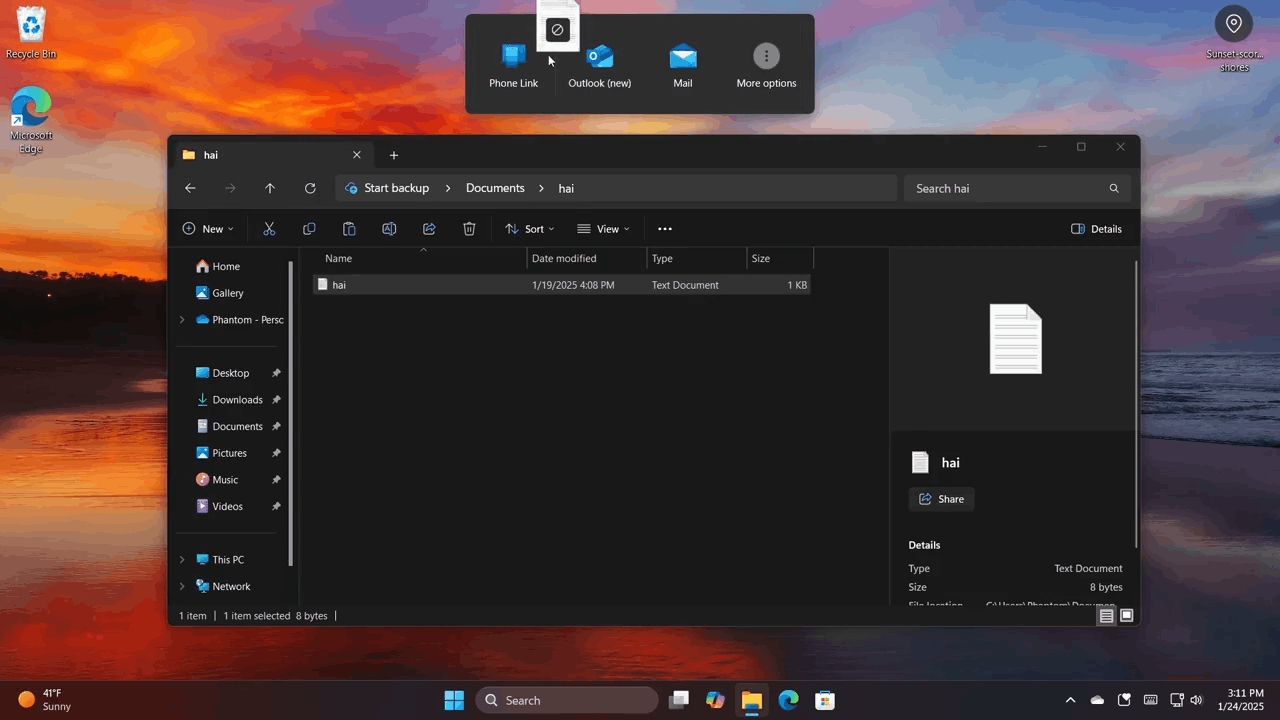
Se utiliza o sistema operativo da Microsoft diariamente, é muito provável que já tenha notado um novo comportamento na interface gráfica. Ao tentar arrastar um ficheiro do Explorador de Ficheiros ou do Ambiente de Trabalho, surge automaticamente uma pequena barra na zona superior central do ecrã. Esta funcionalidade, denominada "Drag Tray", foi desenhada para facilitar a partilha de conteúdos, mas nem todos os utilizadores são fãs desta adição visual.
Felizmente, para quem prefere uma experiência de utilização mais limpa e sem distrações automáticas, a Microsoft incluiu formas simples de desligar este recurso. Neste guia, explicamos o que é esta ferramenta e os passos necessários para a remover do seu sistema.
O que é a Drag Tray e qual a sua utilidade?
A Drag Tray é uma funcionalidade introduzida recentemente no sistema operativo da Microsoft, com o objetivo de agilizar a partilha de ficheiros locais entre utilizadores e aplicações. O conceito é simples: assim que o utilizador começa a arrastar um ficheiro, a interface da Drag Tray "desce" do topo do ecrã.
Este painel contém atalhos para várias aplicações, como o "O meu telemóvel", o WhatsApp ou o assistente de inteligência artificial Copilot. A ideia é permitir que o utilizador arraste o ficheiro diretamente para o ícone da aplicação desejada, iniciando a partilha de forma imediata.
Segundo os registos da empresa, esta funcionalidade foi implementada inicialmente na build 26200.5518 (KB5055625) do canal Dev Insider Preview, lançada em abril de 2025, tendo sido posteriormente testada no canal Canary na build 27982 em novembro de 2025. Atualmente, a funcionalidade está disponível para a generalidade dos utilizadores.
Como desativar através das Definições
A forma mais segura e rápida de gerir esta funcionalidade é através da aplicação de Definições nativa do Windows 11. A Microsoft adicionou um interruptor dedicado para este efeito.
Para ativar ou desativar a Drag Tray, siga estes passos:
Abra as Definições do Windows pressionando as teclas WIN + I ou procurando no Menu Iniciar.
Na barra lateral esquerda, certifique-se de que está no separador Sistema.
No painel da direita, procure e clique na opção Partilha na proximidade (ou Nearby Sharing).
No topo desta página, encontrará a opção "Drag Tray". Basta alterar o botão para "Desativado" (Off) para remover a funcionalidade, ou "Ativado" (On) para a repor.
A alteração tem efeito imediato, deixando o painel de surgir assim que arrasta ficheiros.
Método avançado via Editor de Registo
Para utilizadores mais experientes que prefiram ou necessitem de realizar esta alteração através do Registo do Windows (por exemplo, para criar scripts de automatização), o processo também é viável.
Siga atentamente as instruções, uma vez que a edição incorreta do registo pode causar instabilidade no sistema:
Pressione as teclas WIN + R para abrir a caixa Executar, digite regedit e pressione Enter.
Navegue até à seguinte chave: HKEY_CURRENT_USER\Software\Microsoft\Windows\CurrentVersion\CDP
No lado direito, procure por um valor DWORD chamado DragTrayEnabled.
Se este valor não existir, clique com o botão direito numa área vazia, selecione "Novo" -> "Valor DWORD (32-bits)" e dê-lhe o nome DragTrayEnabled.
Faça duplo clique no valor e altere os dados para:
Tal como no método anterior, a alteração é instantânea assim que o valor é modificado, dispensando o reinício do computador.


