Os Planos de energia do Windows são pequenas opções que permite, consoante as necessidades, reduzir o consumo energético do sistema ou aumentar o desempenho do mesmo. Uma das novidades que a Microsoft introduziu nesta funcionalidade sobre as mais recentes versões do Windows passa pelo modo “Desempenho Máximo”.
Até agora eram disponibilizados os seguintes modos padrão: Equilibrado, Poupança de Energia e Elevado desempenho. Na grande maioria dos casos, estes modos possuem um maior interesse para os utilizadores de sistemas portáteis, onde a bateria é algo importante a ter em conta. Mas os utilizadores de desktops fixos também podem aproveitar os mesmos para obterem alguns benefícios.
Como exemplo, o modo “Equilibrado” ajusta automaticamente a frequência do processador, reduzindo a mesma quando o sistema se encontre inativo. Isto reduz certamente o consumo energético, mas também pode introduzir um pequeno atraso no carregamento de certos programas ou até algumas quebras/lag em jogos – alguns utilizadores reportam que o Windows não gere eficazmente a velocidade de clock consoante a utilização do processador, levando aos problemas. É aqui que entra a importância de se alterar o plano.
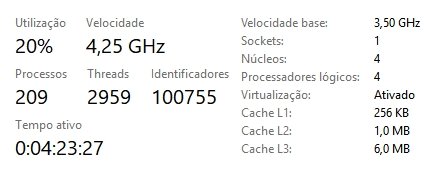
Se for um utilizador de sistemas portáteis, o recomendado será que mantenha a opção “Equilibrada” ativa. Mas se utiliza um sistema fixo, ou possui um portátil onde pretende obter o máximo de desempenho possível, então este guia irá ajudá-lo. Tenha em conta que irá levar a um consumo mais elevado da energia e/ou da bateria.
“Desempenho Máximo” – O que é?
Desde o Windows 10 v1803 que a Microsoft introduziu um novo esquema de energia: “Desempenho Máximo”. Este modo foi desenvolvido para servidores e workstations, onde o desempenho é a prioridade máxima. Este modo foi desenvolvido com vista a aproveitar ao máximo cada recurso dos componentes no sistema, descartando o consumo energético.
Entre algumas das características deste modo destaca-se:
- Disco rígido nunca é desligado
- Temporizadores de Javascript em desempenho elevado
- Hibernação e suspensão automáticas são desativadas
- Políticas de arrefecimento e frequência do processador são colocadas no máximo
- Alterações no sistema que, segundo a Microsoft, reduzem a latência do mesmo
Por padrão, este apenas surge caso o Windows esteja instalado numa Workstation. Além disso, também não se encontra disponível em sistemas que possuam uma bateria instalada. Porém, neste guia iremos verificar como ativar o modo “Desempenho Máximo” em qualquer sistema (embora ainda possam existir sistemas onde o modo não seja ativado de qualquer forma, portanto tenha isso em conta).
Além disso, é importante referir que este modo não irá - magicamente - tornar o Windows muito mais rápido. As mudanças serão marginais no mínimo, mas em certas situações podem fazer a diferença - como é o caso de alguns ganhos adicionais em FPS para jogos.
Como Ativar?
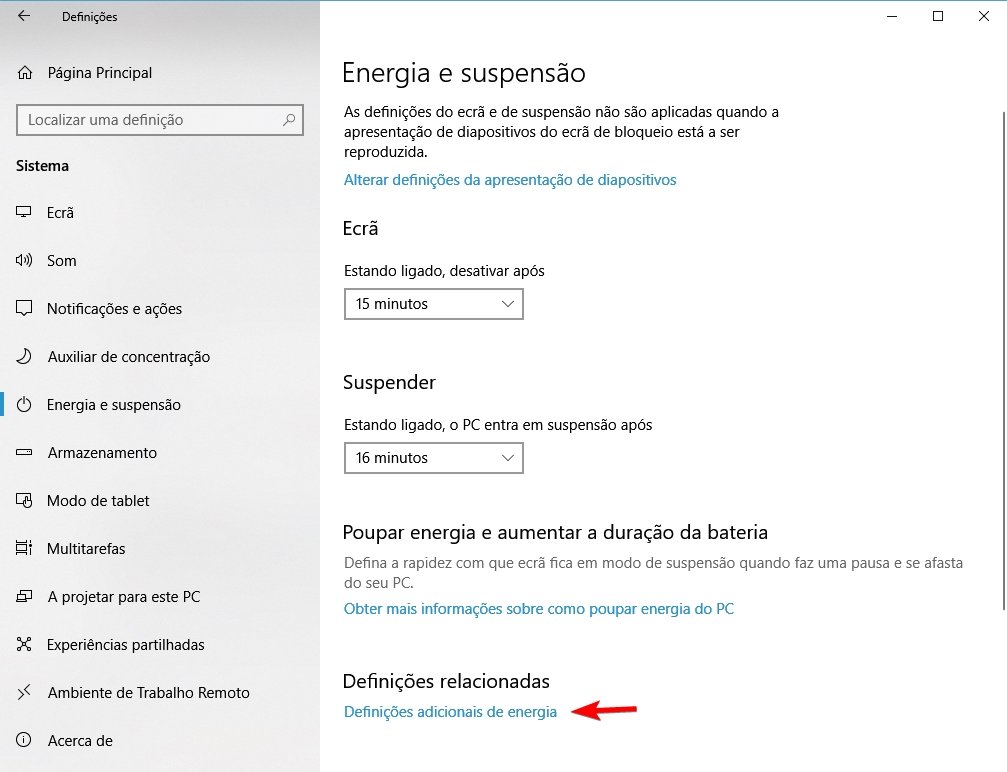
Antes de tudo, certifique-se que possui o Windows 10 atualizado para, pelo menos, a versão 1803. Pode verificar a versão nas Definições > Sistema > Acerca de. Em seguida, acerca às Definições do Windows > Sistema > Energia e Suspensão > Definições Adicionais de energia.
Na janela que irá surgir, clique em “Mostrar Esquemas Adicionais” e certifique-se que o modo “Desempenho Máximo” não se encontra na lista. Caso não esteja, então basta:
1- Aceda à linha de comandos do Windows em Modo Administrador (Clique com o botão direito sobre o menu iniciar > “Linha de comandos (Admin)”)
2- Introduza o seguinte comando e pressione Enter: powercfg -duplicatescheme e9a42b02-d5df-448d-aa00-03f14749eb61
3- Se necessário, feche a janela de “Definições Adicionais de energia” e volte a seguir os passos referidos anteriormente.
4- Selecione a opção “Desempenho Máximo”.
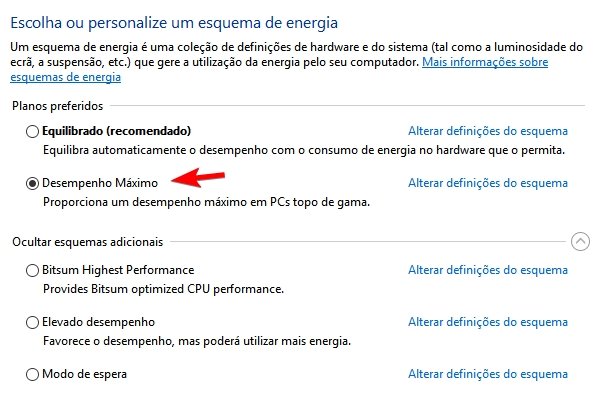
A partir daqui está feito. Não é necessário reiniciar o sistema, sendo que as mudanças irão ser aplicadas automaticamente.
Como Desativar?
Se, por algum motivo, pretender desativar este modo, o processo é igualmente simples.
Basta aceder novamente à janela de “Definições Adicionais de energia”, selecionar um plano diferente – como o Equilibrado, por exemplo – e está feito. As alterações são automaticamente revertidas quando realiza a alteração.
Esta é uma excelente forma de “espremer” ao máximo os recursos do sistema para quando é necessário desempenho acima de tudo. Jogos ou edição de vídeo são dois excelentes exemplos onde este modo poderá trazer benefícios.
Experimente e deixe os seus resultados nos comentários!


