Sentas-te em frente ao computador, pronto para trabalhar ou jogar, e sentes aquela lentidão exasperante? Não estás sozinho. O sistema operativo mais recente da gigante de Redmond trouxe uma interface moderna e novas funcionalidades, mas também chegou carregado de aplicações desnecessárias e configurações que podem pesar no desempenho, especialmente em máquinas mais modestas. Se queres recuperar a velocidade e a fluidez do teu equipamento, preparámos um guia exaustivo para otimizar o Windows 11, remover o bloatware e garantir que cada ciclo do processador é usado onde realmente importa.
Este tutorial vai levar-te desde os passos mais simples até ajustes mais profundos no sistema. O objetivo é transformar a tua experiência de utilização sem comprometer a estabilidade.
Diz adeus ao Bloatware e liberta espaço
O primeiro passo para um sistema rápido é, invariavelmente, a limpeza. Muitos computadores novos vêm com software pré-instalado pelo fabricante, ou até pela própria Microsoft, que nunca vais utilizar. Estas aplicações ocupam espaço em disco e, muitas vezes, correm processos em segundo plano que consomem memória RAM preciosa.
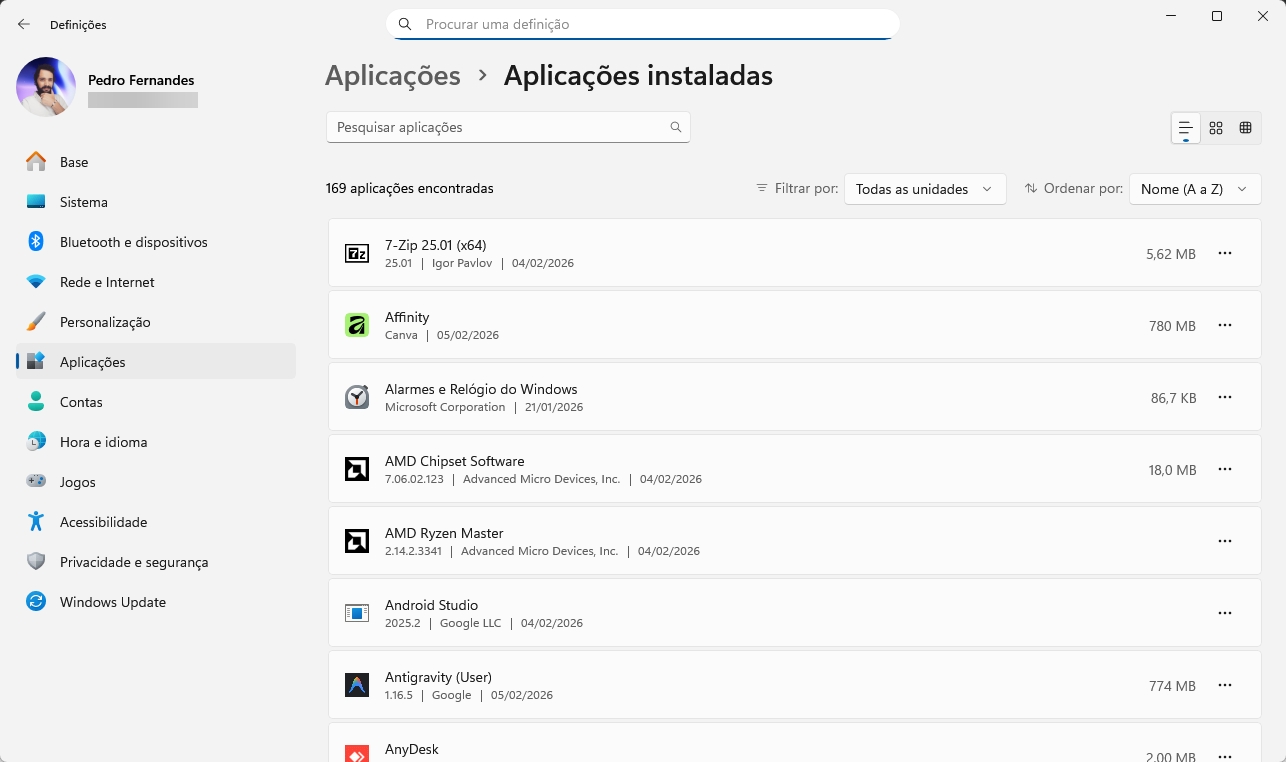
Para começares a limpeza, acede a Definições > Aplicações > Aplicações instaladas. Percorre a lista com atenção. Vês o Clipchamp, o LinkedIn, o Solitaire Collection ou versões de avaliação de antivírus que não usas? Clica nos três pontos ao lado de cada nome e seleciona Desinstalar. Sê implacável com tudo o que não reconheces como essencial ou que sabes que nunca vais abrir.
Além da desinstalação manual, é crucial verificar o que arranca com o teu PC. Aplicações como o Spotify, Steam ou OneDrive têm tendência a iniciar-se automaticamente, atrasando o tempo de boot. Abre o Gestor de Tarefas (Ctrl + Shift + Esc), vai ao separador Aplicações de arranque e desativa tudo o que não precisas que esteja pronto logo no primeiro segundo. O teu processador agradece.
Ajustes visuais: Desempenho vs. Beleza
O sistema operativo é visualmente apelativo, com transparências (o efeito Mica), animações suaves e sombras. No entanto, tudo isto tem um custo de processamento gráfico. Se o teu objetivo é a velocidade pura ou se tens uma placa gráfica mais antiga, podes ganhar uma fluidez notável ao desligar estes efeitos.
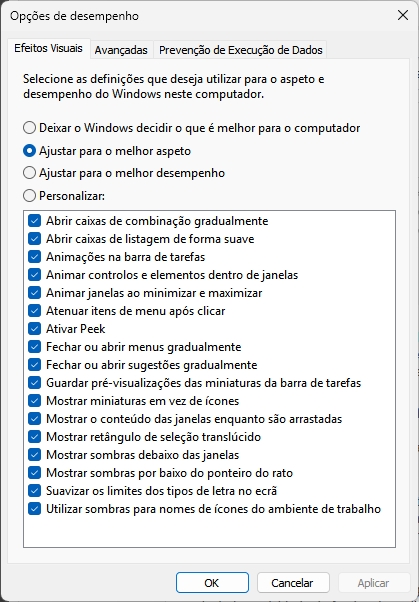
Abre o menu Iniciar e pesquisa por Ajustar o aspecto e o desempenho do Windows. Na janela que se abrir, tens a opção de escolher Ajustar para o melhor desempenho. Isto irá desligar todas as animações e efeitos visuais. Se achares o resultado demasiado drástico e as fontes ficarem estranhas, seleciona Personalizar e mantém pelo menos a opção Suavizar margens dos tipos de letra no ecrã e Mostrar miniaturas em vez de ícones ativadas. Isto oferece um equilíbrio saudável entre um sistema rápido e um que não pareça ter saído de 1998.
Outro ponto importante é o Modo de Jogo. Acede a Definições > Jogos > Modo de Jogo e certifica-te de que está Ativado. Esta funcionalidade prioriza os teus jogos, reduzindo a atividade de fundo e impedindo que o Windows Update inicie instalações de drivers a meio de uma partida importante.
Otimização profunda: Energia e Manutenção
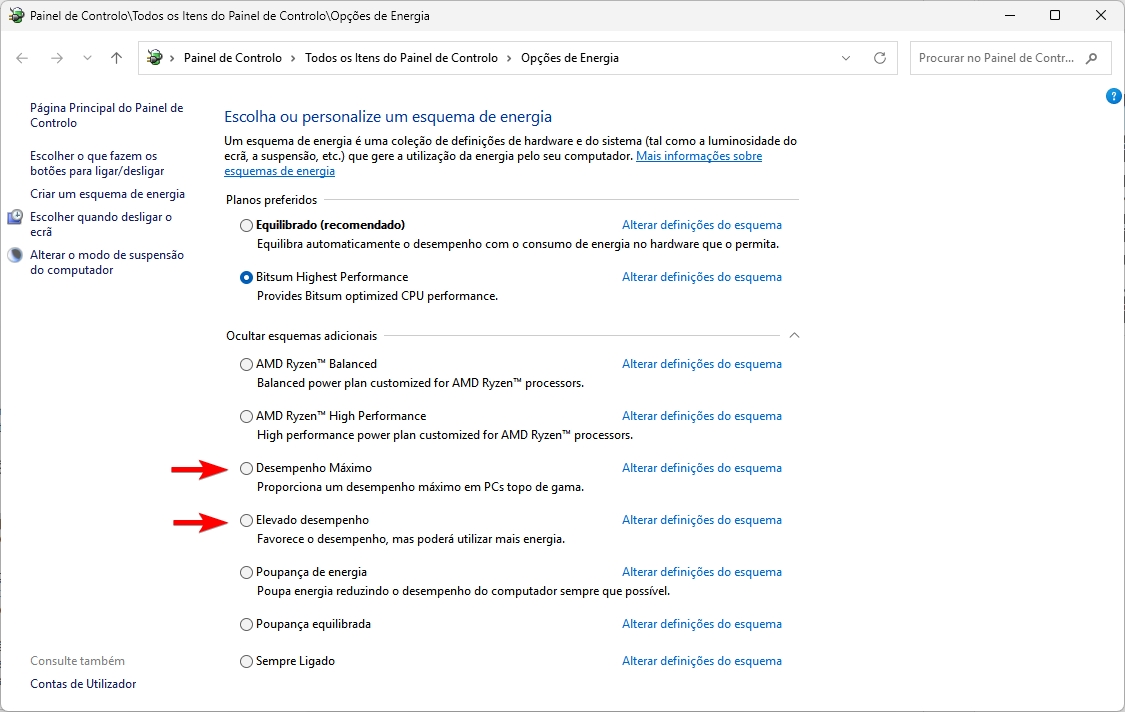
Muitas vezes, o computador está configurado para poupar energia em vez de libertar todo o seu potencial. Para alterares isto, vai ao Painel de Controlo clássico, procura por Opções de Energia e escolhe o plano de Alto Desempenho. Se não o vires, pode estar oculto sob Mostrar planos adicionais. Isto garante que o CPU não reduz a velocidade agressivamente quando não está em carga máxima, mantendo o sistema mais responsivo.
Não te esqueças também do Sensor de Armazenamento. Em Definições > Sistema > Armazenamento, ativa o Sensor de Armazenamento. Esta ferramenta inteligente limpa automaticamente ficheiros temporários e o conteúdo da Reciclagem que já não é necessário, garantindo que o teu SSD ou disco rígido não fica atulhado de lixo digital sem que te apercebas.
Por fim, mantém os teus drivers atualizados, mas com controlo. Drivers de GPU desatualizados são a causa número um de quebras de desempenho em jogos e aplicações pesadas. Verifica o site do fabricante do teu hardware regularmente, mas evita ferramentas automáticas de terceiros que prometem atualizar tudo de uma vez, pois muitas vezes trazem mais problemas (e publicidade) do que soluções. Com estes passos, o teu computador deverá ficar visivelmente mais rápido e ágil.


Nenhum comentário
Seja o primeiro!