
O Windows 11, apesar de ser um sistema operativo focado na produtividade, tem uma quantidade considerável de notificações e pedidos insistentes que frequentemente irritam os utilizadores com as suas aparições inesperadas. Um dos exemplos mais notórios é o SCOOBE, ou a "experiência de configuração inicial de segunda oportunidade", que surge no início da sessão e impede o acesso ao ambiente de trabalho até que o utilizador navegue por todos os ecrãs que a Microsoft apresenta.
Embora a recomendação seja quase sempre desativar esta funcionalidade assim que se instala o Windows 11, a Microsoft, em vez de a remover, está a implementar algumas alterações para a tornar menos incomodativa.
Uma mudança bem-vinda ao SCOOBE
Na mais recente build do Windows 11 disponível no canal Dev, a Microsoft alterou o SCOOBE para uma experiência de ecrã único. Agora, em vez de forçar o utilizador a passar por várias páginas com promoções de outros serviços e configurações, é apresentada uma lista de funcionalidades opcionais que podem ser ativadas ou desativadas com simples interruptores.
A própria Microsoft descreve a novidade da seguinte forma: "Alguns Windows Insiders nos canais Dev e Beta verão um ecrã SCOOBE renovado para rever as definições recomendadas no seu PC. Este ecrã redesenhado pretende ser mais intuitivo e simplificado, permitindo-lhe escolher as definições recomendadas que deseja para o seu PC sem ter de navegar por vários ecrãs de configuração."
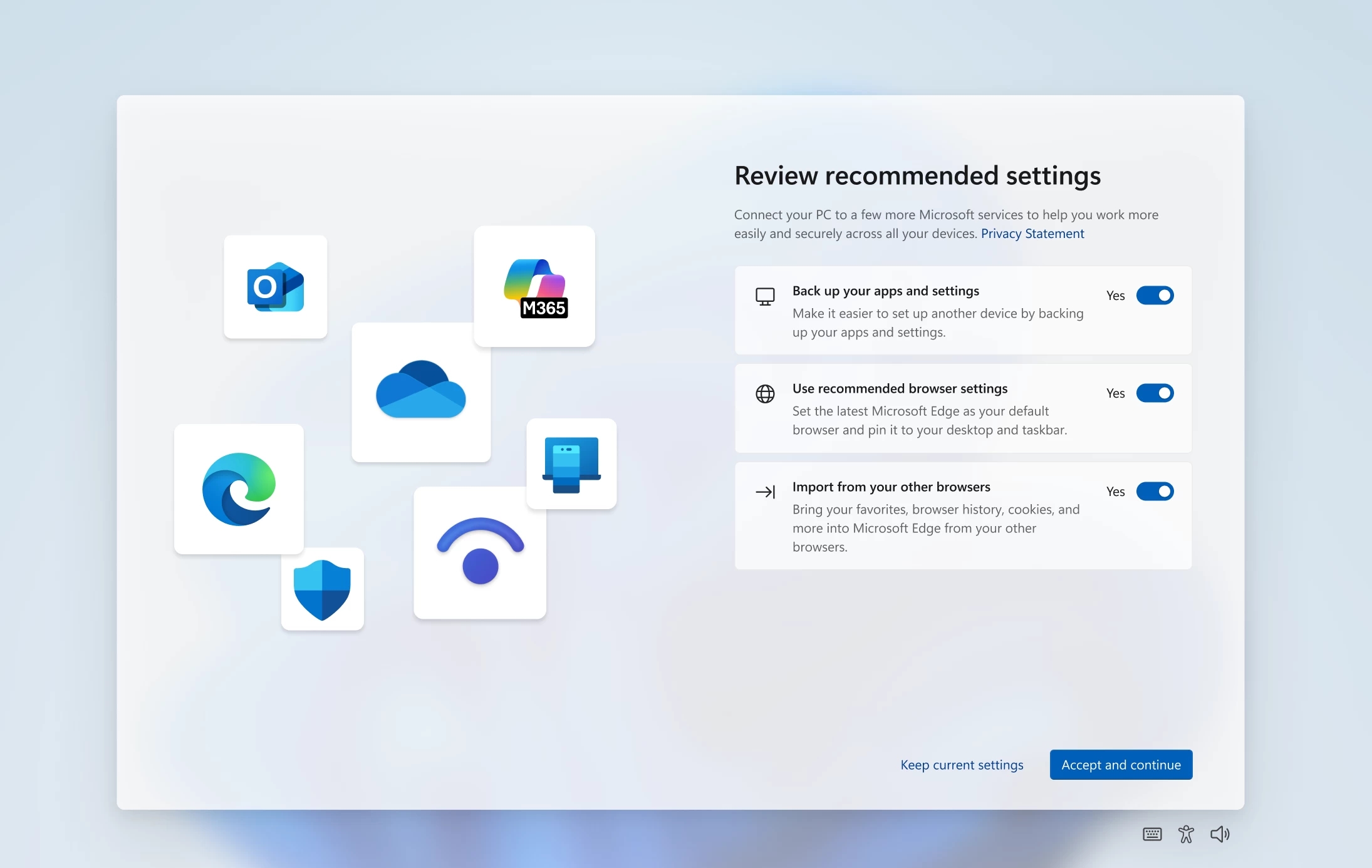
Aceitar tudo ou manter como está: a escolha é mais simples
Outra alteração útil no novo SCOOBE são os botões atualizados. Agora, é possível aceitar ou recusar todas as ofertas com um único clique, através dos botões "Aceitar tudo" ou "Manter as definições atuais". Ao típico estilo da Microsoft, a opção para manter as definições existentes é visualmente menos proeminente, mas pelo menos existe, ao contrário de outras situações no passado em que a empresa promovia o upgrade para o Windows 11 com banners que continham apenas botões de confirmação.
Esta funcionalidade surge com mais frequência em sistemas que utilizam contas locais ou o comando oobe\bypassnro, mas também pode aparecer em dispositivos com contas Microsoft. Se não quiser mesmo vê-la, pode desativá-la completamente. Para isso, basta ir a Definições > Sistema > Notificações > Definições adicionais e desligar as três opções presentes. Dominar estes pequenos ajustes faz parte das melhores dicas e truques para dominar o sistema operativo Windows 11.


Nenhum comentário
Seja o primeiro!