
A Google está a reverter uma alteração recente no menu de cópias de segurança do Android, trazendo de volta os detalhes que muitos utilizadores sentiram falta. Após uma atualização em agosto que simplificou excessivamente a interface, a empresa parece ter ouvido o feedback da comunidade e está agora a restaurar a informação detalhada sobre o que está a ser guardado na nuvem.
Um recuo bem-vindo após a simplificação
Em agosto, uma atualização introduziu um novo design baseado no Material 3 Expressive, que, apesar de mais limpo, acabou por esconder informação crucial. A página de gestão da cópia de segurança passou a apresentar apenas duas categorias genéricas: "Fotografias e vídeos" e "Outros dados do dispositivo".
Esta simplificação gerou queixas por parte dos utilizadores, que perderam a visibilidade sobre o que estava exatamente incluído na sua cópia de segurança. A falta de detalhes tornava mais difícil diagnosticar problemas ou simplesmente confirmar que dados importantes, como mensagens e definições, estavam a ser devidamente salvaguardados.
O que está de volta ao ecrã de cópia de segurança?
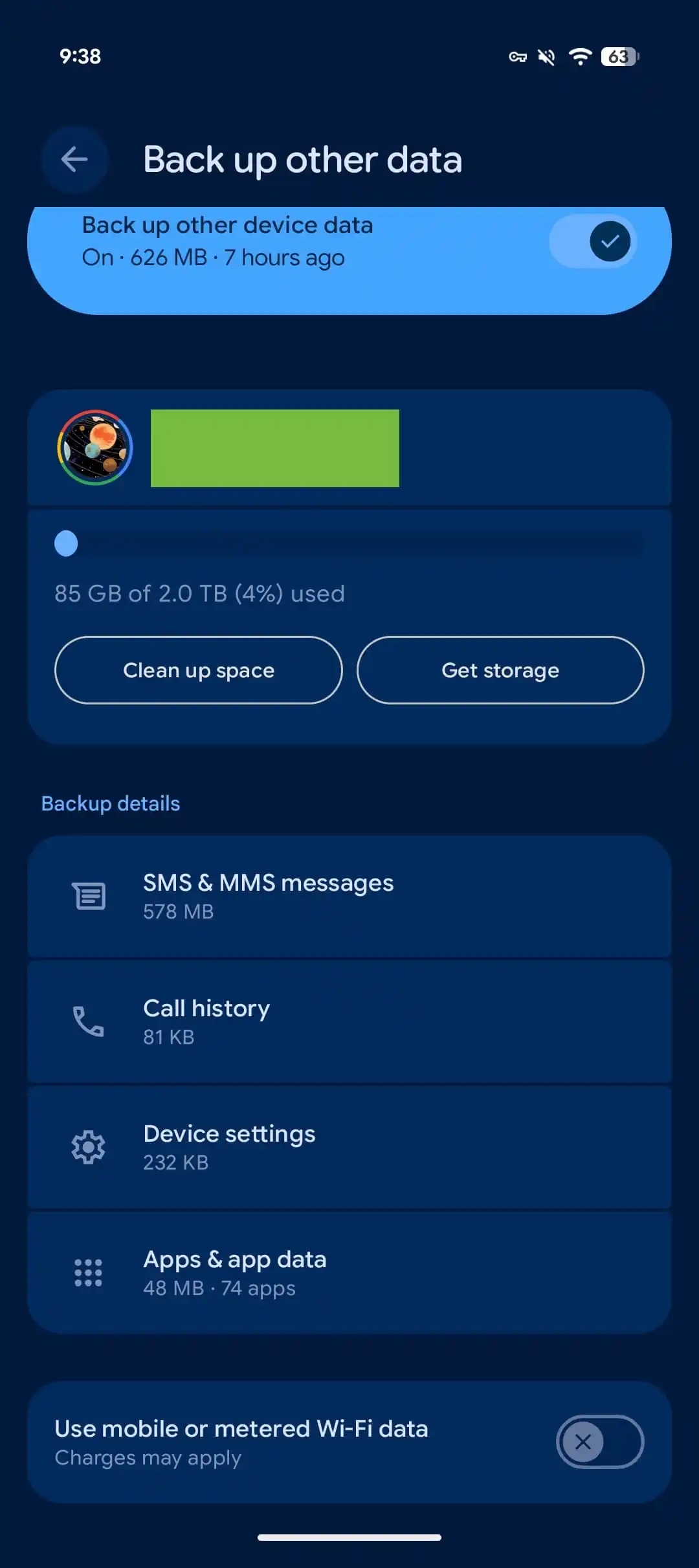
Com a nova atualização, a Google restaura a transparência. Segundo avança o 9to5Google, para além do armazenamento total utilizado, a página volta a exibir uma lista detalhada dos dados incluídos na cópia de segurança. Os detalhes que regressam incluem:
Mensagens SMS e MMS
Histórico de chamadas
Definições do dispositivo
Aplicações e dados de aplicações, incluindo o número total de apps salvaguardadas
Esta mudança permite que os utilizadores voltem a ter um controlo claro e granular sobre as suas cópias de segurança, correspondendo à interface a que estavam habituados antes da controversa simplificação.
Como verificar se já tem a novidade
A reintrodução dos detalhes da cópia de segurança está a ser implementada através de uma atualização dos Serviços Google Play, especificamente a partir da versão 25.38. Para verificar se já recebeu a alteração, pode navegar até às Definições do seu telemóvel Android, aceder à secção "Google" e, em seguida, selecionar "Gerir cópia de segurança".


Nenhum comentário
Seja o primeiro!