Se atualizaste recentemente o teu PC para uma nova versão do Windows, é provável que tenhas notado uma quebra acentuada no espaço livre do teu disco principal. Na grande maioria das vezes, o responsável por este "desaparecimento" de armazenamento é uma nova diretoria criada durante a instalação, conhecida como Windows.old.
O que é e para que serve a pasta Windows.old?
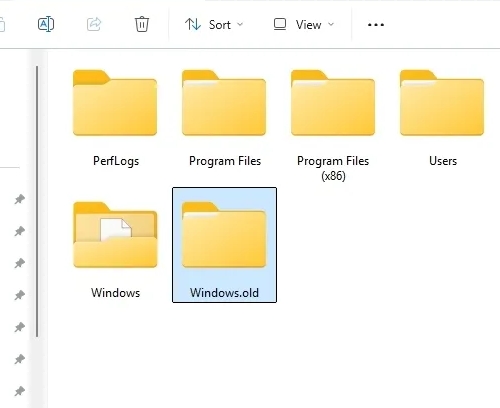
A diretoria Windows.old é criada automaticamente sempre que fazes uma atualização de sistema para uma nova versão. Essencialmente, funciona como um arquivo completo da tua instalação anterior, guardando no seu interior os teus ficheiros de programas, dados de utilizador e componentes centrais do sistema antigo.
O propósito desta pasta é criar uma cópia de segurança robusta. Caso encontres falhas críticas ou tenhas problemas de desempenho com a nova versão instalada, esta diretoria permite-te reverter o processo e regressar à versão anterior através das opções de recuperação do sistema.
A boa notícia é que o sistema operativo encarrega-se de apagar esta diretoria automaticamente ao fim de algumas semanas, pelo que, na maioria dos casos, não precisas de fazer absolutamente nada.
É seguro apagar esta pasta manualmente?
Embora o processo seja automatizado a longo prazo, a dimensão desta pasta pode ser um problema imediato. Não é incomum que a diretoria Windows.old ocupe dezenas de gigabytes de espaço útil. Se tens um disco com pouca capacidade e sentes que a nova versão do sistema está perfeitamente estável, podes ter a necessidade de recuperar esse armazenamento.
Desde que tenhas permissões de administrador no teu computador, é seguro eliminar este arquivo. No entanto, deves ter a plena consciência de que, ao fazê-lo, perdes irreversivelmente a possibilidade de voltar à versão anterior através da recuperação do sistema. Outro ponto crucial é que não podes simplesmente apagar a diretoria através do explorador de ficheiros, pois isso irá gerar vários erros de permissão.
Passo a passo: como eliminar a pasta corretamente
Para apagares estes dados e recuperares o espaço sem causar problemas, precisas de recorrer às ferramentas nativas de manutenção.
Abre a pesquisa do teu sistema e escreve Limpeza do Disco para abrir a ferramenta.
Seleciona a unidade onde o sistema está instalado (habitualmente a unidade C:).
Na janela que se abre, clica na opção Limpar ficheiros do sistema.
Volta a selecionar a tua unidade principal de instalação e aguarda alguns minutos para que a análise termine.
Após a verificação, surgirão novas opções na interface. Procura na lista e seleciona a caixa referente a Instalações anteriores do Windows.
Clica em OK na parte inferior da janela.
O sistema vai alertar-te que, ao prosseguires, não poderás restaurar a versão anterior. Confirma a tua intenção clicando novamente em OK.
Aguarda uns momentos enquanto a diretoria é eliminada por completo do teu disco.
Ao concluíres estes passos, terás recuperado todo o espaço que estava cativo. Pondera apenas se precisas realmente dessa capacidade antes de prescindires da tua rede de segurança.


Nenhum comentário
Seja o primeiro!