O sistema de notificações em navegadores como o Google Chrome certamente é útil para permitir receber algumas novidades dos sites que o utilizador siga. No entanto, nem sempre isso acontece...
O sistema de notificações dos navegadores têm vindo a ser usados cada vez mais para envio de spam ou até conteúdos maliciosos, e muitas vezes estas notificações podem ser ativadas sem que o utilizador realmente o pretenda – ou tenha sido levado ao engano para tal.
Muitos websites maliciosos pela Internet exigem a ativação de notificações – e podem até impedir o acesso aos mesmos sem que a funcionalidade esteja ativada. Caso esteja a receber muitas notificações no seu navegador sem interesse, este guia vai ajudar a remover as mesmas.
Vamos então verificar como pode desativar as notificações do Chrome no PC:
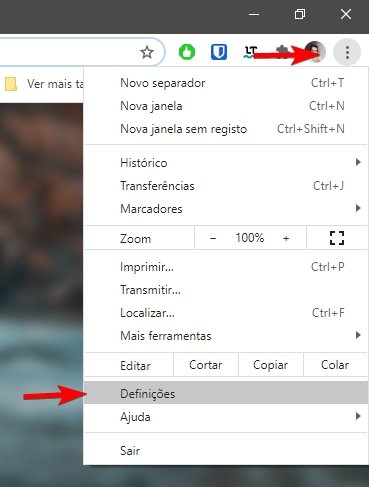
1- Aceda ao menu do Google Chrome (os três pontos no topo da janela) e entre em “Definições”.
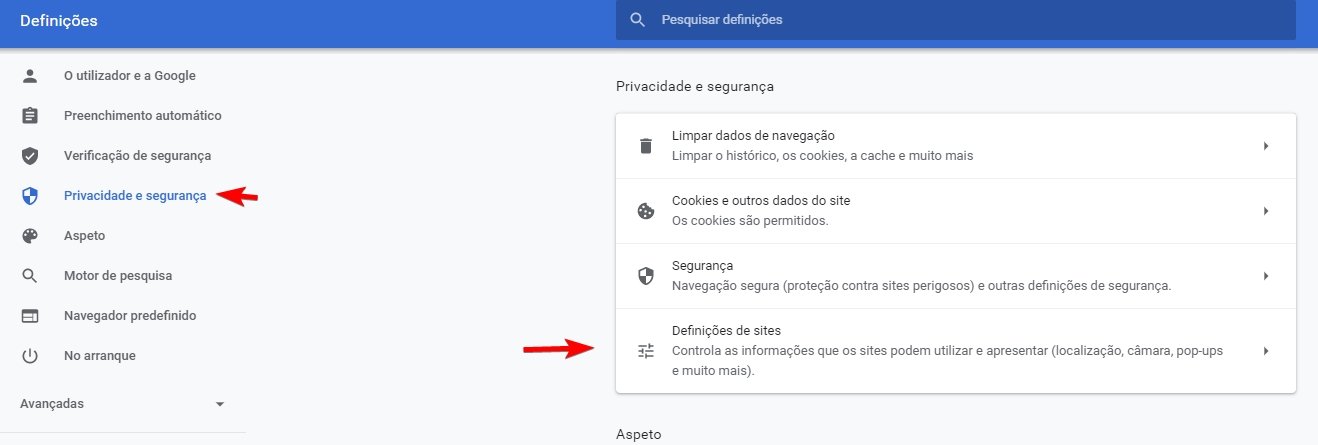
2- No menu lateral, aceda a “Privacidade e segurança” e escolha a opção “Definições de sites”
3- Na secção “Permissões”, escolha a opção “Notificações”
4- Caso pretenda deixar de receber notificações por completo, desmarque a opção “Os sites podem pedir para enviar notificações.”
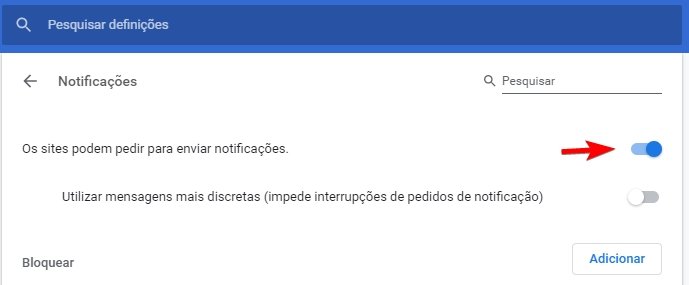
4.1- Se apenas pretende bloquear o envio de notificações sobre um determinado website, utilize a pequena barra de pesquisa para procurar o nome do mesmo.
4.2- Nos site listado que pretenda, carregue nos pequenos pontos próximos do mesmo e escolha a opção “Bloquear”
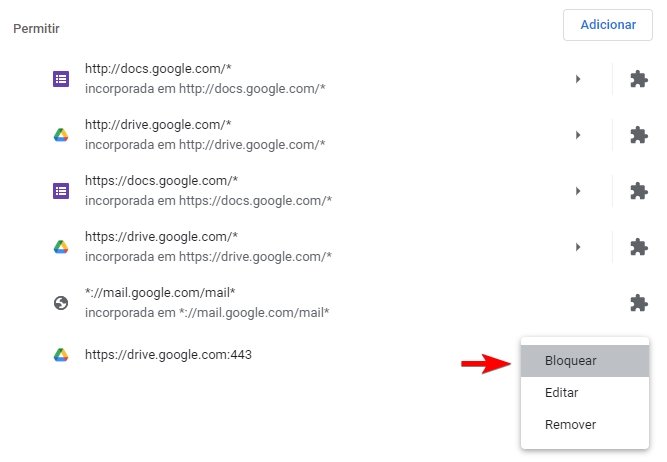
Feito isto, as notificações sobre o navegador ou o site escolhido deverão ser automaticamente bloqueadas. Caso pretenda voltar a reativar as mesmas, basta seguir os mesmos passos, mas selecione a opção “Permitir” dentro das definições de notificações.


