
Uma funcionalidade que, em tempos, foi bastante utilizada pelos utilizadores do Chrome e Firefox, era a possibilidade de utilizar scripts para realizar diversas tarefas no navegador, até substituindo extensões ou extras.
Estes scripts realizam diversas tarefas, sendo mais rápidos e leves para o navegador do que a instalação de uma extensão ou extra.
Um dos principais sites de partilha destes scripts é o Userscript.org - http://userscripts.org/ . No entanto, as recentes versões do Chrome não possibilitam a instalação direta destes scripts, exigindo passos adicionais para a instalação.
Nesta dica iremos ajudar a instalar um script no Google Chrome, de forma simples e rápida.
Em primeiro lugar, fica o aviso para ter cuidado redobrado sobre os scripts que instalar. Verifique sempre a reputação do mesmo.
1) Efetue o download do script pretendido. Para este exemplo, iremos utilizar o “Yays! (Yet Another Youtube Script)” - http://userscripts.org/scripts/show/65477 .
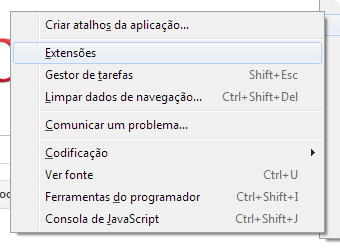
2) Após efetuar o download, clicando em “Install”, aceda, no Google Chrome, ao Menu -> Ferramentas -> Extensões, ou escreva diretamente no navegador “chrome://extensions/” (sem aspas).
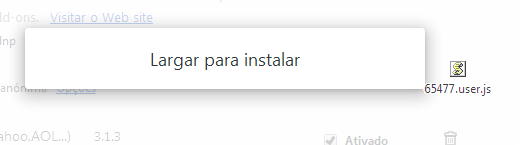
3) Em seguida, com o script que efetuou o download, arraste o mesmo sobre a página das extensões. Será apresentada a mensagem para confirmar a instalação.
Finalizado o processo o script deverá surgir na lista de extensões, ficando pronto a ser utilizado.
Uma dica simples que muitos utilizadores ainda desconhecem. 
Possui scripts instalados no seu navegador? Deixe o seu comentário sobre os melhores...


